動画の書き出し直前に、最後の画面を見返してみる。すると、黒い画面のまま突然ぷつっと終わってしまい、なんだか寂しい。紙芝居の最後のページや、発表スライドの締めくくりでも、同じ気持ちになったことがあるかもしれません。
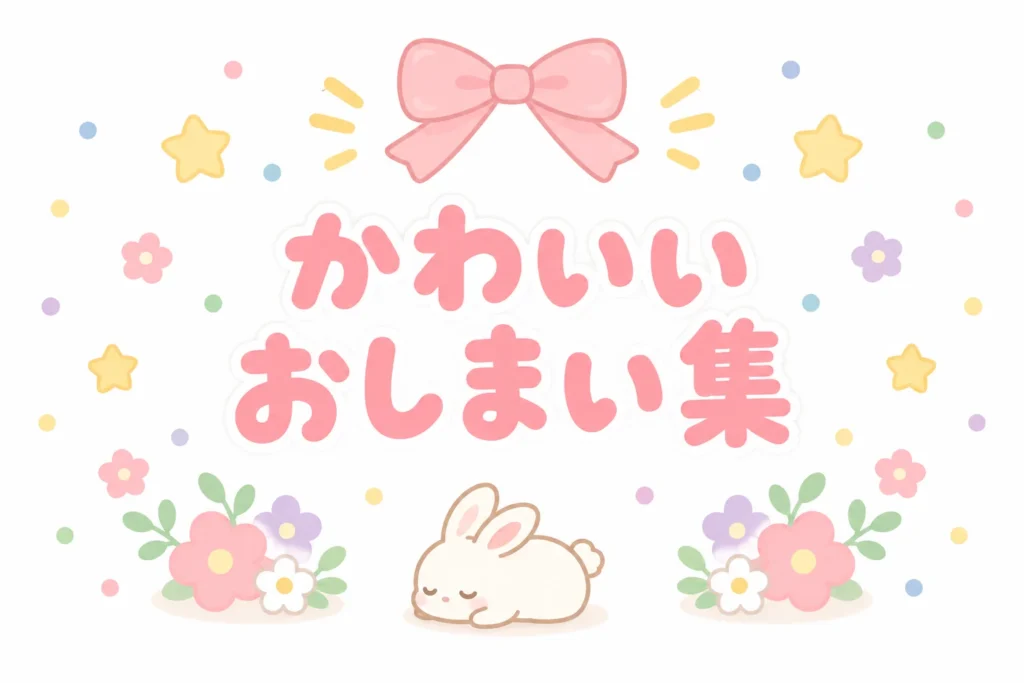
そんなとき、かわいい「おしまい」「おわり」のイラストが1枚あるだけで、見ている人の気持ちがふっとやわらぎます。
この記事では、Webデザイナーとして素材を探し続けてきた私が、無料で使えるサイトと選び方をまとめました。「おしまい」と「おわり」の使い分け、透過PNGの話、商用利用で気をつけたい条件まで、ダウンロードする前に知っておきたいことを順番にお伝えします。
💡 まず押さえたいこと
- 子ども向けや物語なら「おしまい」、動画や資料なら「おわり」が選びやすい
- イラストACでは「おわり」関連の素材が93件見つかり、無料でダウンロードできる
- いらすとやの商用利用は、原則1つの制作物につき20点までと決まっている(Canvaで完成させる資料を除く)
- 動画や写真に重ねるなら、背景が透明な「透過PNG」を選ぶと失敗しにくい
- 「無料」と「商用OK」と「再配布OK」は別のことなので、ひとつずつ確かめる
「おしまい」と「おわり」はどちらを選ぶべき?
先に結論をお伝えします。
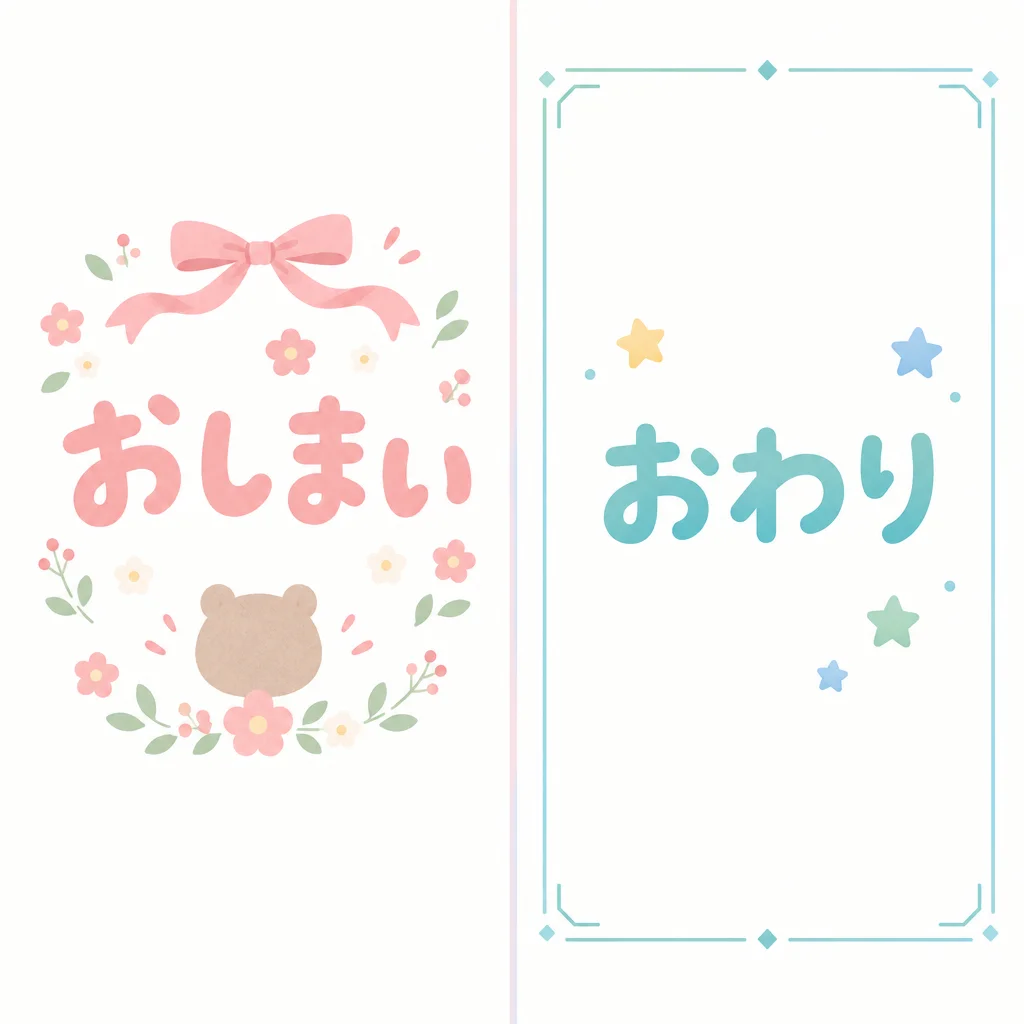
やさしく物語を閉じたいなら「おしまい」、情報をすっきり締めたいなら「おわり」を選ぶのがおすすめです。
どちらも意味は同じですが、受け取る人の印象は少し違います。「おしまい」は絵本の最後のページのような、やわらかくて親しみやすい響きです。一方の「おわり」は簡潔で、プレゼンや説明動画にもなじみます。ほかの表記も含めて、表にまとめました。
| 表記 | 印象 | 向いている用途 |
|---|---|---|
| おしまい | やさしい、物語的、親しみやすい | 絵本、紙芝居、読み聞かせ、保育園、子ども向け動画 |
| おわり | 簡潔で一般的、説明的 | プレゼン、授業、資料、動画、ブログ |
| THE END | 映画風で演出性が強い | 映画パロディー、創作作品、動画 |
| END | シンプルで現代的 | YouTube、配信、ゲーム、スライド |
| 完 | 和風で落ち着いた印象 | 小説、漫画、書道、和風デザイン |
| 了 | 硬めで事務的 | 文書、業務用資料 |
| おはなしはおしまい | 親子向けでやわらかい | 絵本、保育、読み聞かせ |
| ご視聴ありがとうございました | 動画向けの丁寧なあいさつ | YouTube、講座、配信 |
「かわいい」を一番に求めるなら、ひらがなの「おしまい」に、星やリボンなどの飾りがついたデザインが選びやすいと私は感じています。ひらがなは線が丸く、それだけで雰囲気がやさしくなるからです。
かわいいおしまいとおわりのイラストが見つかる素材サイト
ここからは、実際に素材を探せるサイトを紹介します。利用条件は変わることがあるため、内容は2026年10月時点で確認できたものです。
イラストAC
イラストACで「おわり」と検索すると、93件の素材が一覧で表示されます。たくさんのイラストレーターが投稿しているので、手書き風、キラキラ系、動物つきなど、タッチの幅が広いのが魅力です。
気に入った素材をクリックすると、無料ダウンロードのページへ進めます。検索ページでは「加工や商用利用もOK」と案内されています。
ただし、無料会員とプレミアム会員では、ダウンロードできる数や一括ダウンロードの可否が違います。EPSやAIといった編集用データには、ダウンロード制限が表示される場合もあります。会員登録やダウンロードの流れは、イラストACの使い方を知っておくとスムーズです。
いらすとや
いらすとやには、映画が続編へ続くときの「つづく」のイラストがあります。映画のラスト画面のような雰囲気で、動画やブログの締めくくり、ちょっとしたパロディー表現にも使いやすい素材です。
個人でも法人でも、商用でも非商用でも、規約の範囲内なら無料で使えます。ただ、商用利用は原則1つの制作物につき20点までという決まりがあります。詳しい条件はいらすとやの「ご利用について」に書かれているので、一度目を通しておくと安心です。
Canva
Canvaでは、単体のイラストだけでなく、「おしまい」「おわり」「エンディング」といった終了画面のテンプレートも探せます。「キラキラ」「ピンク」「TikTok動画」のような言葉と組み合わせて探せるのが便利です。
Canvaのイラスト素材は数百万点以上あると案内されていて、無料素材とプレミアム素材が混ざっています。文字を自分で打ち直したい人や、動画用の画面ごと作りたい人に向いています。
イラストエイト、イラストイメージ、チコデザ
かわいい系の無料素材を多くそろえているサイトも、候補に入れておきたいところです。
かわいい系の無料イラストサイト
ここで大事なことがひとつあります。
上の条件はサイト全体の案内なので、「おしまい」「おわり」の素材があるかどうかや、その素材の条件は、個別のページで確かめる必要があります。
イラストエイト、イラストイメージ、チコデザは、どれもサイト内検索があります。「おわり」「おしまい」「エンド」など、言葉を変えて何度か検索してみてください。
有料ならPIXTAなどのストック素材
無料素材だと、ほかの人とデザインがかぶりやすいのが悩みです。PIXTAのイラスト素材では、JPG、背景を透過できるPNG、編集できるベクター形式に対応しています。定額制なら1点39円から利用できると案内されています。
ロイヤリティフリー(一度買えば、追加料金なしでくり返し使える仕組み)の商品もあります。Shutterstockのような海外のストックサイトもありますが、日本語の「おしまい」に絞った素材は探しにくいこともあります。
サイトごとの利用条件を比べてみる
素材選びで一番つまずきやすいのが、利用条件です。わかっている範囲を表にまとめました。
| サイト | 料金 | 商用利用 | 確認しておきたいこと |
|---|---|---|---|
| イラストAC | 無料(プレミアム会員あり) | 可と案内 | 会員区分ごとのダウンロード数、EPSやAIの制限 |
| いらすとや | 規約内で無料 | 原則1制作物20点まで | 21点以上は有償、再配布と販売は禁止 |
| Canva | 無料とプレミアムが混在 | 素材ごとに確認 | 使いたい素材が無料かどうか |
| イラストエイト | 無料 | 可と案内 | 該当素材の有無、個別ページの条件 |
| PIXTA | 有料(定額1点39円〜) | 商品ごとに確認 | ライセンスの範囲 |
⚠️ いらすとやで気をつけたいルール
商用の制作物では原則20点まで使えます。同じイラストを何度使っても1点として数えます。イラスト自体を主役にした商品やコンテンツにすること、素材の再配布や販売、素材集として配ること、画像編集アプリに収録することは禁止です。規約の範囲内なら加工はできますが、著作権は放棄されていません。
用途別に選ぶコツ
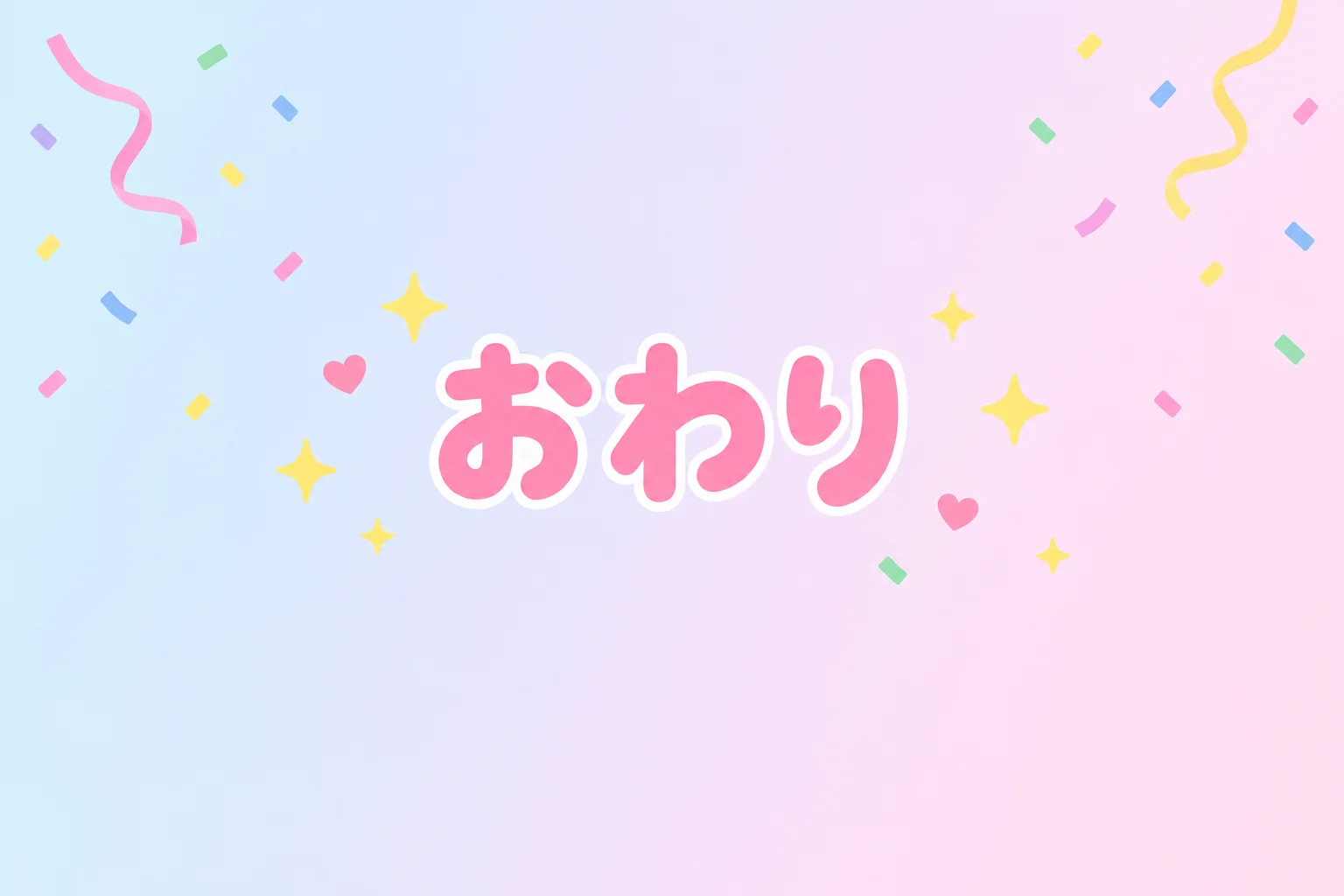
同じ「かわいい」でも、使う場面によって合う素材は変わります。
動画やYouTubeの終了画面
「おわり」「THE END」「ご視聴ありがとうございました」がよく合います。画面比率は16:9が基本なので、文字が中央に置かれた横長の素材が扱いやすいです。
動画に重ねるなら、透過PNGか、Canvaのような動画用テンプレートを選んでください。最後の画面に文字を足したいときは、テロップの考え方も役に立ちます。背景も含めて素材で用意したい人は、動画のフリー素材と組み合わせると表現の幅が広がります。
絵本や紙芝居
「おしまい」や「おはなしはおしまい」がぴったりです。動物や星、花、リボンがついた、やわらかい色の素材を選びましょう。
読み聞かせでは、子どもが少し離れた場所から見ることもあります。文字が大きく、A4で印刷してもつぶれないものを選ぶと安心です。
保育園や学校の便り、掲示物
ひらがなの表記で、白黒で印刷してもきれいに見える素材が便利です。切り抜いて掲示するなら、輪郭がはっきりした形を選ぶと作業がぐっと楽になります。クレジットや商用の条件がはっきりしているサイトから選んでおくと、あとで迷いません。
プレゼンや資料の最後のページ
「おわり」や「ご清聴ありがとうございました」を、シンプルなデザインで入れるのが基本です。16:9のスライドに置きやすい横長で、背景が透明なものを選びましょう。
かわいさを出しすぎると、内容より飾りが目立つこともあります。デザインで伝わる秘訣は「足し算より引き算」なので、資料では控えめな1枚に絞るのがおすすめです。
SNSやブログの投稿
正方形の画像に、ピンクやキラキラ、ハートを合わせると目に留まりやすくなります。スマホの小さな画面でも読めるように、短い文字と太めの字を選ぶのがコツです。
プロフィールまわりも雰囲気をそろえたいなら、かわいい丸アイコン素材と色味を合わせると、ページ全体にまとまりが出ます。
「かわいい」の種類で探し方を変える
「かわいい おわり」だけで検索すると、思ったものに出会えないことがよくあります。かわいさにも種類があるからです。
私が素材を探すときは、次のような言葉を組み合わせています。
- ゆるかわ、手書き:保育や学校、絵本に合う、ぬくもりのある雰囲気
- パステル、ピンク、ガーリー:SNSや女性向けのデザインに
- キラキラ、星、ハート:動画の終了画面を華やかにしたいとき
- 動物、子ども向け:読み聞かせや子ども向け動画に
- 映画風、エンドロール:パロディーや創作作品の締めに
派手な飾りがいらない場面では、シンプルなイラストの線のやさしさだけで、十分かわいく仕上がることもあります。
ファイル形式は使い道で決める
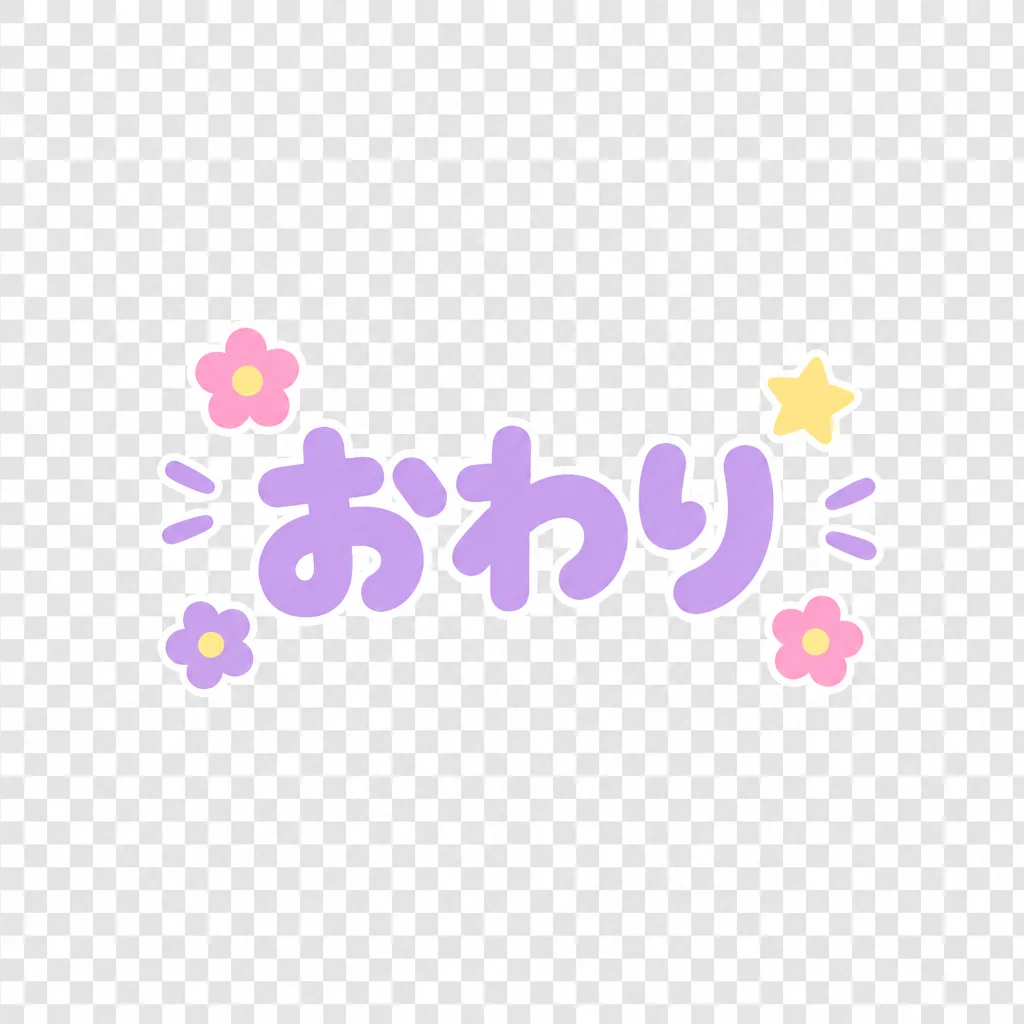
素材をダウンロードするとき、形式を選ぶ画面で迷う方は多いと思います。
写真や動画に重ねるなら透過PNG、色や文字を変えたいならSVGやAI、EPSといったベクター形式を選ぶのが基本です。
透過PNGとは、文字や絵のまわりの背景が透明になっている画像のことです。背景が透明でないPNGやJPGは、色のついた画面に置くと、白い四角が浮いて見えてしまいます。
ベクター形式は、点と線の情報で絵を描いているデータです。どれだけ拡大しても、ぼやけません。そのかわり、編集にはIllustratorなどのソフトが必要になります。
💡 筆者の失敗談
独立したばかりのころ、ピンクの背景のスライドに「おわり」の画像を置いたら、文字のまわりに白い四角がくっきり出てしまいました。急いでいて、白背景のPNGを選んでいたのです。それからは、ダウンロード前に「透過」と書かれているかを必ず見るようにしています。
動画の最後に入れる手順
動画編集ソフトによって操作は少し違いますが、流れはおおむね同じです。
終了画面にイラストを入れる流れ
ふわっと表示させたり、少し動かしたりすると、かわいさがぐっと増します。ただ、動きは控えめな方が落ち着いた印象になると私は感じています。
ダウンロード前のチェックリスト
「無料」と書かれていても、何にでも自由に使えるとは限りません。ダウンロードの前に、次の項目を確かめておきましょう。
💡 ダウンロード前に確かめたいこと
💡 編集部メモ
利用規約は、あとから変わることがあります。私は気に入った素材をダウンロードしたら、サイト名と規約を確かめた日付をメモに残しています。半年後に同じ素材を使い直すとき、「あれ、条件はどうだったかな」と迷わずに済みます。
Q&A
Q. 無料素材なら、どんな使い方をしても大丈夫ですか?
A. いいえ、「無料」は商用利用が無制限という意味ではありません。クレジットが不要とも限らず、再配布や商品化ができるとも限りません。いらすとやのように商用利用の点数に上限があるサイトもあるので、素材ごとに条件を確認してください。
Q. 色を変えたり、文字を足したりしてもいいですか?
A. いらすとやは規約の範囲内なら加工できます。イラストACも検索ページで加工OKと案内されています。ほかのサイトはそれぞれの規約で確かめましょう。文字を打ち替えたいなら、ベクター形式の素材かCanvaのテンプレートが便利です。
Q. 素材をまとめて、ほかの人に配ってもいいですか?
A. いらすとやでは、素材の再配布や販売、素材集として配ることは禁止されています。ほかのサイトでも再配布を禁止していることが多いため、まずは規約を確認してください。配りたいときは、相手にサイトの場所を伝えて、それぞれでダウンロードしてもらう方法が安心です。
Q. 印刷するなら、PNGとSVGのどちらがいいですか?
A. A4程度の掲示物なら、大きめのサイズのPNGでも十分きれいに印刷できることが多いです。ポスターのように大きく伸ばす場合や、色を変えて印刷したい場合は、拡大してもぼやけないSVGなどのベクター形式が向いています。
最後に、大切なことをもう一度まとめます。
子ども向けや物語には「おしまい」、動画や資料には「おわり」を選ぶこと。重ねて使うなら透過PNGを選ぶこと。そして「無料」「商用OK」「再配布OK」は別のものとして、ダウンロード前に一つずつ確かめることです。
最後の1枚にほんの少し気を配るだけで、作品全体の印象はやさしく、ていねいに変わります。
次に動画や紙芝居を作るときは、締めくくりの画面まで楽しんで選んでみてくださいね。