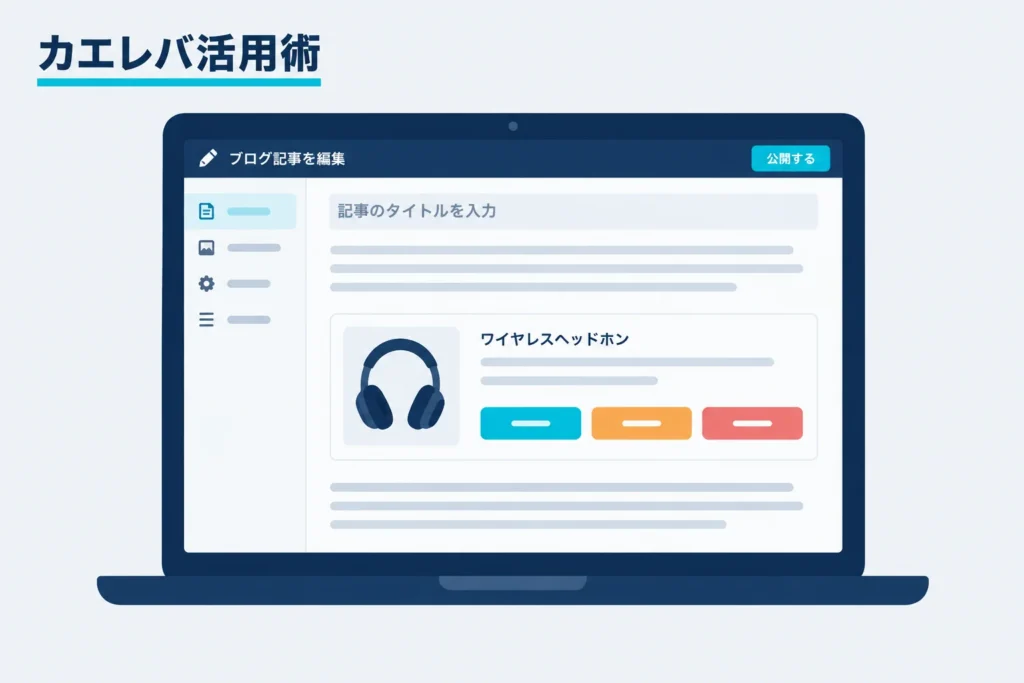
お気に入りの文房具を紹介する記事を書き終えて、Amazonのリンクを貼ったところで手が止まる。そんな経験はありませんか。「楽天で買いたい人もいるよね」と思い、楽天のリンクも探し始めると、作業はどんどん長くなります。
この手間を一気に減らしてくれるのが「カエレバ」です。Amazon・楽天市場・Yahoo!ショッピングの商品リンクを、1つのブログパーツ(ブログに貼れる小さな部品のこと)にまとめて表示できる無料ツールです。
私はWebデザイナーとして、自分のブログやクライアントのサイトでカエレバを扱ってきました。この記事では、登録から貼り付け、デザインをなじませるコツまでを順番にお伝えします。2026年のリニューアル情報にも触れていきますね。
💡 まず押さえたいこと
- カエレバは複数ショップの購入ボタンを1つにまとめる無料ツール
- 使う前にサイト名と各ショップのアフィリエイトIDの登録が必要
- 基本は「検索→ブログパーツを作る→コードを貼る」の流れだけ
- 2026年8月に生成AIでリニューアルし、10月にシリーズ刷新が完了
- 見た目はCSSで調整でき、サイトのデザインになじませられる
カエレバとは何か
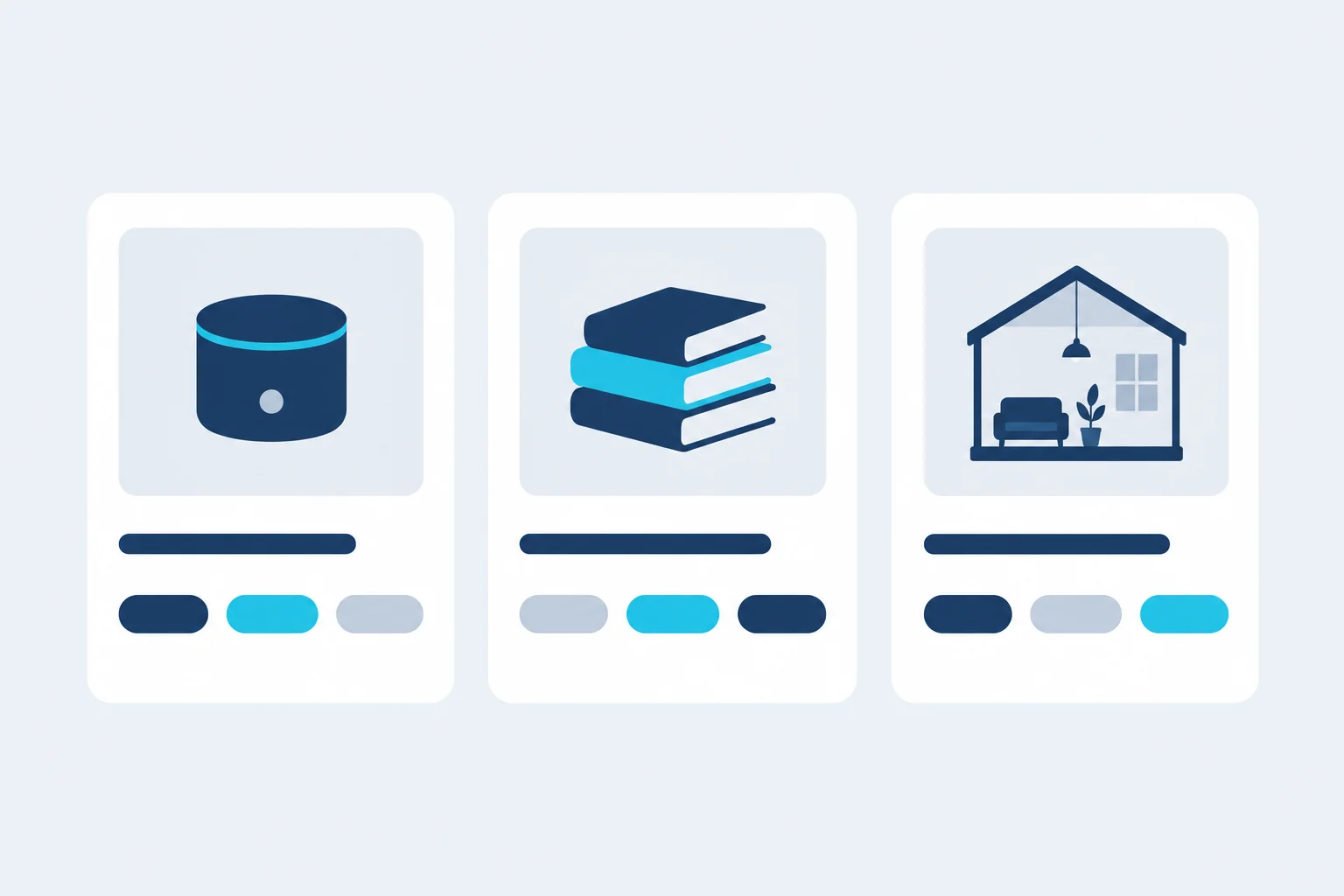
カエレバは、量販品(たくさん流通している一般的な商品)の紹介に特化した商品紹介ブログパーツです。商品画像と商品名に、複数ショップの購入ボタンを添えて1つのブロックとして表示します。
いちばんの目的は「報酬の取りこぼし」を防ぐことです。
読者がAmazon派でも楽天派でも、各ショップのボタンにはあらかじめ登録したあなたのアフィリエイトIDが入っています。どのショップで買われても成果につながるのが、カエレバを使う最大の理由です。
開発したのは、ブログ「わかったブログ」を運営するかん吉さんです。料金はかからず、無料のサービスとして案内されています。
カエレバシリーズの主なツール
同じ開発者による兄弟ツールがあり、まとめて「カエレバシリーズ」と呼ばれています。紹介するものに合わせて使い分けるのが基本です。
カエレバシリーズの使い分け
シリーズを併用するなら、デザインをそろえておくと記事全体がすっきり見えます。この点は後半のCSSの章でお話しします。
2026年のリニューアルで何が変わったのか
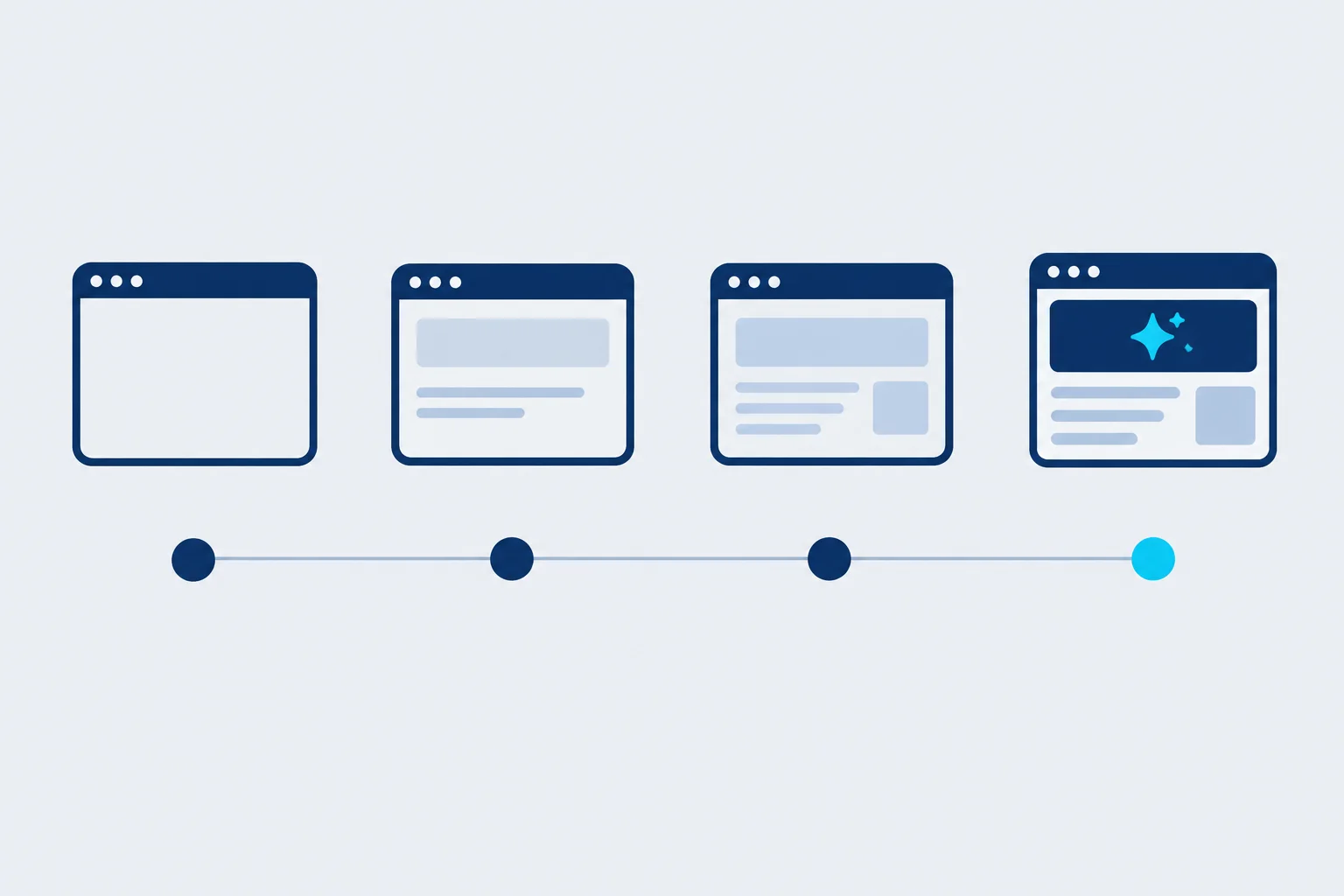
「カエレバって昔からあるけど、今も使えるの?」という疑問を持つ方もいると思います。結論から言うと、2026年10月時点でサービスは続いていて、しかも大きく作り直されたばかりです。
2026年のリニューアルの流れ
開発者のかん吉さんは、これまでのカエレバを「商品を検索する→リンクパーツを作る→ブログに貼り付ける」というリンク生成に特化したサービスだったと説明しています。そこから生成AIを活用した形へ刷新した、という内容です。
シリーズ刷新の告知では、16年続いてきたツールをAIなどの新しい技術で作り直したと紹介されています。詳しくは開発者本人の記事カエレバを生成AIでリニューアルとカエレバシリーズ刷新完了で語られています。
ただ、画面や機能が具体的にどう変わったのかは、まだ概要的な説明が中心です。
⚠️ 以前の画面の手順に注意
ネット上で見つかる手順の中には、以前の画面を前提にしたものも残っています。ボタンの名前や配置が違って迷ったときは、2026年8月に更新された公式の使い方マニュアルを基準にするのがいちばん確実です。
使い始める前に準備するもの

カエレバは、自分のアフィリエイトIDを登録してから使う仕組みです。ここを飛ばすと、ボタンを押されても報酬が入りません。
💡 登録前にそろえておくもの
すべてのショップのIDが最初からそろっている必要はありません。私も最初はAmazonと楽天だけで始めました。あとから追加すれば大丈夫です。
ひとつ気をつけたいのが、作業する場所です。私はカフェで作業する日も多いのですが、ASP(アフィリエイトの仲介サービス)の管理画面にログインするときは、無料Wi-Fiのままにしないようにしています。VPN選びに迷ったら、VPN情報を詳しくまとめている専門サイトのvpn.jpn.comが参考になります。公共Wi-Fi向けなど目的別に探せる診断コンテンツも案内されています。
カエレバの使い方を手順で解説
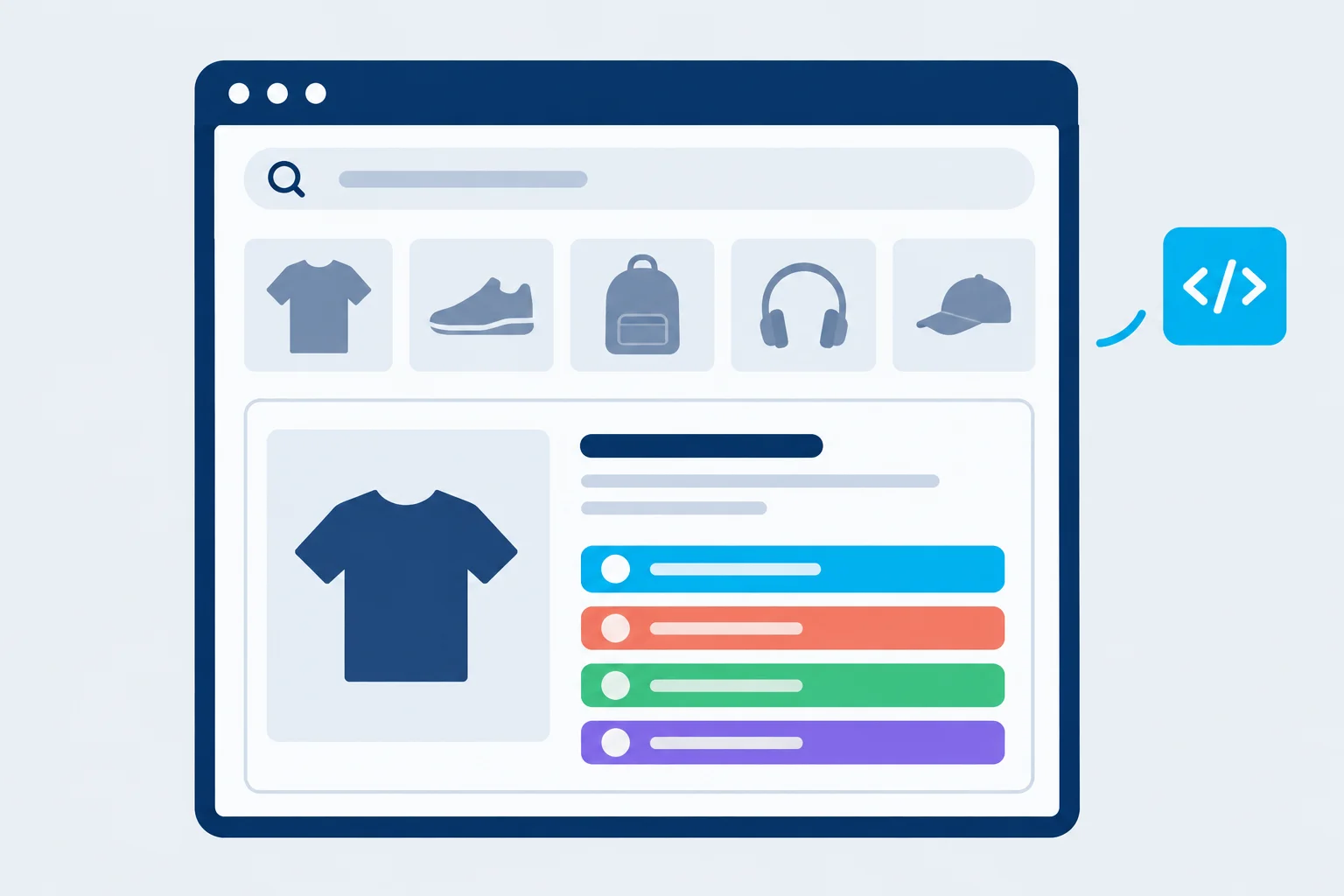
準備ができたら、実際にブログパーツを作ってみましょう。カエレバ公式サイトから始めます。
ブログパーツを作って貼るまでの流れ
慣れると、1つの商品で数分もかからなくなります。最初の登録さえ済ませれば、あとは検索してコピーするだけの作業になります。
rel属性はどう考えればいいか
rel属性とは、リンクに付ける「このリンクはどんな性質か」を伝える目印のことです。カエレバではnofollowやsponsoredなどを選べる項目があります。
どれを選ぶのが正解かは、残念ながら統一された見解がありません。各アフィリエイトプログラムの規約や、検索エンジンのガイドラインによって考え方が変わるためです。
迷ったら、利用しているプログラムの公式情報を一度確認しておくと安心です。
ブログサービス別の貼り付け方
カエレバは生成されたHTMLを貼るだけなので、HTMLを挿入できるブログならおおむね使えます。よく使われるサービスごとに整理しました。
| ブログサービス | 貼り付ける場所 | ひとこと |
|---|---|---|
| WordPress(ブロックエディタ) | 「カスタムHTML」ブロック | 段落ブロックには貼らないのがポイントです |
| WordPress(クラシックエディタ) | テキスト(HTML)タブ | ビジュアルタブに貼ると崩れることがあります |
| はてなブログ | HTML編集の画面 | CSSカスタマイズの例も多く見つかります |
| ライブドアブログ | HTML編集の画面 | Amazonと楽天のリンクをすぐに作れる使い方が定番です |
| そのほかのブログ | HTMLを挿入できる場所 | HTML挿入に対応していれば基本的に使えます |
💡 筆者の失敗談
使い始めたころ、WordPressの普通の段落ブロックにコードを貼ってしまい、プレビューにHTMLの文字列がずらっと並んで青ざめました。カスタムHTMLブロックに貼り直したら、きちんと画像とボタンが表示されてほっとしたのを覚えています。
デザインをサイトになじませるCSSのコツ
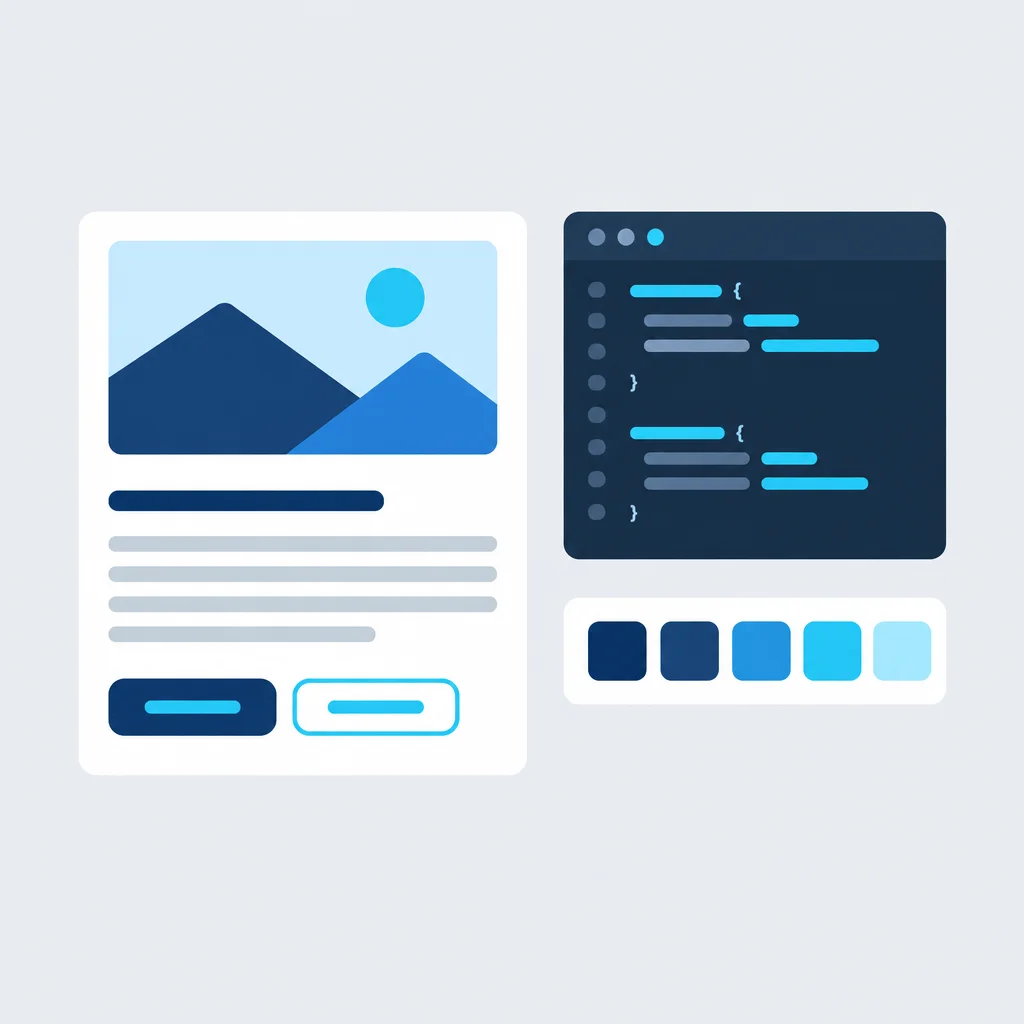
デザイナーとして一番気になるのが、この部分です。カエレバのパーツは外部ツールが作るコードなので、そのままだとブログの雰囲気と合わないことがあります。
そこで役立つのがCSS(ページの見た目を決めるコード)です。カエレバ・ヨメレバ・トマレバの見た目はCSSで自由に変えられ、コピペで使えるサンプルも数多く公開されています。
よく行われる調整は、次のようなものです。
- ボタンの色や角の丸みを変える
- 枠線や背景色を変える
- 文字の大きさや行間を整える
- スマホで見たときの並び方を調整する
私がいつも意識しているのは、色を増やしすぎないことです。ショップのボタンの色は、サイトのメインカラーと相性のよい2〜3色に絞ると、記事全体が落ち着いて見えます。配色の考え方はWebデザインの基礎と同じで、パーツだけが目立ちすぎないことが大切です。
ショップごとにボタンの色を変えたいときは、nth-childのような「何番目の要素か」で指定する書き方が便利です。ただし、どのクラス名が使われているかは実際に生成されたコードで確かめてください。
💡 サンプルCSSは公式仕様ではありません
公開されているカスタマイズ例は、作った人ごとに書き方が違います。公式に統一された仕様ではないため、リニューアル後のコードでそのまま効くとは限りません。貼ったあとは必ず表示を確認しましょう。
💡 編集部メモ
CSSを触ったら、パソコンだけでなくスマホでも必ず確認しています。パソコンでは横一列にきれいに並んでいたボタンが、スマホでは窮屈になっていたことが何度かありました。確認は実機で一度見るのがいちばん早いです。
ボタンの色や配置でクリックのされ方が変わったかを確かめたいなら、比較の考え方も役立ちます。少ないデータで判断しないために、ABテストの有意差の考え方を知っておくと心強いですよ。
カエレバのメリットとデメリット
ここまでの内容を、良い点と気になる点に分けて整理しておきます。
- 複数ショップのボタンが並ぶので、読者が好きなショップを選べる
- Amazonだけ、楽天だけといった偏りがなくなり、報酬の取りこぼしを減らせる
- 商品リンク作りの手間が大きく減り、記事を書く時間を確保しやすい
- 画像・商品名・ボタンが一体になり、読者にとって見やすい
- 使うショップごとにアフィリエイトIDの取得と登録が必要
- ブログのデザインと合わせるにはCSSの調整が必要な場合がある
- rel属性の設定や表示の仕方は、各プログラムの規約に沿って自分で判断する必要がある
デメリットはどれも「最初に一度向き合えば済む手間」です。
副業でブログを始めたばかりの方ほど、早めに入れておく価値があると私は感じています。ブログ運営と並行してWebデザインの副業を考えている方にとっても、こうしたパーツのカスタマイズはよい練習になります。
なお、カエレバを使っても売上が何%上がる、といった公式のデータは見当たりません。効果はジャンルや読者層によって変わるので、自分のブログで様子を見ながら調整していくのが現実的です。
Q&A
Q. カエレバは本当に無料で使えますか?
A. はい、無料のツールとして案内されています。月額料金などはかかりません。ただし、各ショップのアフィリエイトプログラムへの登録は別途必要です。
Q. もしもアフィリエイトのかんたんリンクとはどちらを使えばいいですか?
A. どちらも複数ショップのリンクをまとめるという点で役割が似ています。カエレバは、自分で取得した各ショップのアフィリエイトIDを登録して使う点が特徴です。どちらが稼ぎやすいかを示す確かなデータはないため、すでに持っているIDや使いやすさで選ぶのがおすすめです。
Q. 手順どおりに操作しているのに、画面の表示が違います。
A. 2026年8月以降の生成AIリニューアルで、作りが大きく変わっています。以前の画面を前提にした手順と食い違うことがあるので、公式の使い方マニュアルを基準に操作してください。
Q. 貼り付けたのに、パーツが崩れて表示されます。
A. まずは貼り付け先を確認しましょう。WordPressならカスタムHTMLブロックやテキストタブに貼る必要があります。それでも崩れる場合は、追加したCSSやテーマのCSSが影響していることが多いので、一度カスタマイズを外して表示を見比べてみてください。
まとめ
カエレバでまず大切なのは、最初にアフィリエイトIDをきちんと登録しておくことです。ここさえ済めば、あとは検索してコードを貼るだけで、複数ショップのボタンが並んだパーツが完成します。
もうひとつは、貼り付ける場所とデザインの調整です。カスタムHTMLブロックに貼り、CSSでサイトの色になじませれば、読者にとって押しやすいボタンになります。
そして2026年10月現在、カエレバは生成AIで生まれ変わったばかりです。迷ったときは公式マニュアルを基準にすれば、新しい画面でも安心して使えます。
紹介したいものが見つかったら、まずは1つ、パーツを作って記事に置いてみてください。読者が自分の好きなお店を選べる記事は、きっと今よりやさしい記事になりますよ。