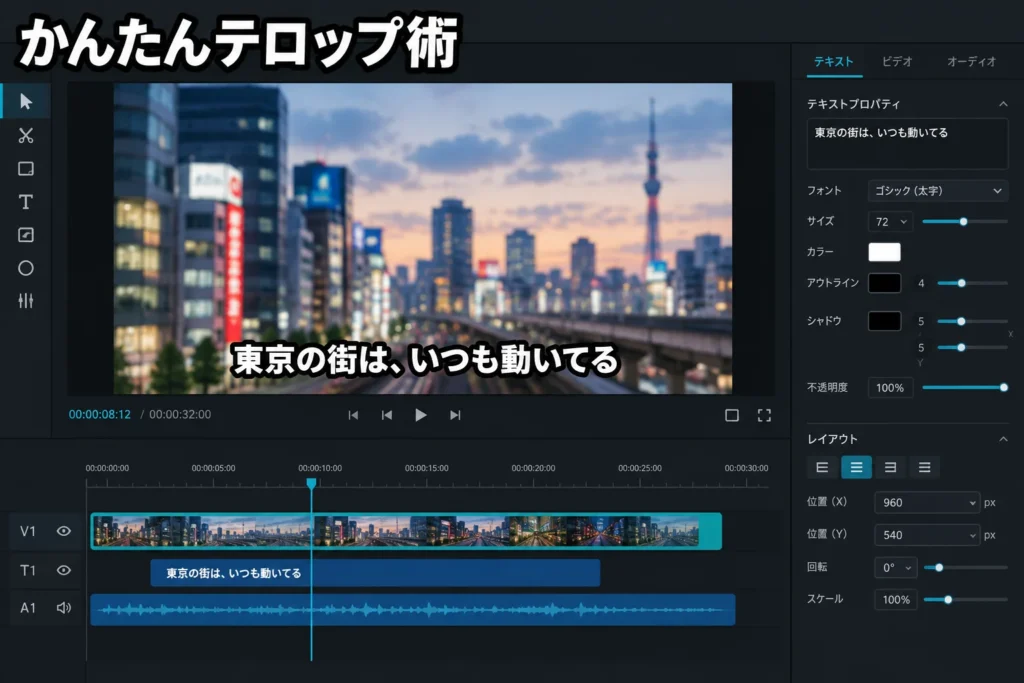
クライアントから届いた動画素材を開いた直後に、「テロップも入れてもらえますか?」というひと言が添えられている。デザインの仕事をしていると、こういう場面が少しずつ増えてきました。
結論から書きます。Premiere Pro(プレミアプロ)のテロップは、Tキーを押してプログラムモニターをクリックし、文字を入力するだけで作れます。
この記事では、その基本操作から見た目の整え方、同じデザインの量産、音声からの自動字幕、書き出しまでを順番に説明します。「古い解説と画面が違う」と迷っている方にも役立つよう、バージョンによる違いも整理しました。
💡 まず押さえたいこと
- テロップは「Tキー→画面をクリック→入力」の3ステップで作れる
- Premiere Pro 25.0以降は、文字の装飾をプロパティパネルで行う
- 見やすさの基本は白文字に黒縁。映像が複雑なときは半透明の背景帯を足す
- 会話が多い動画は、自動文字起こしからキャプションを作ると大幅に楽になる
- 自動字幕は誤変換が起こるので、固有名詞と改行は公開前に必ず確認する
最短ルートはTキーでクリックして入力するだけ
まずは全体像からです。テロップを1つ入れる操作は、本当にシンプルです。
テロップを入れる最短3ステップ
テロップとは、動画の上に重ねて表示する文字のことです。字幕だけでなく、見出しや強調の文字も含まれます。言葉の意味や種類はテロップの基本を押さえておくと、このあとの話がぐっと理解しやすくなります。
作業前の下準備として素材をタイムラインに並べる
テロップを入れる前に、動画素材をタイムラインに置いておく必要があります。初めて触る方は、次の順で進めてください。
プロジェクトの準備
シーケンスとは、編集作業をする「台紙」のようなものです。素材に合わせて作っておくと、画面サイズのずれを防げます。
テロップを1つ入れて表示時間と位置を整える
基本の手順
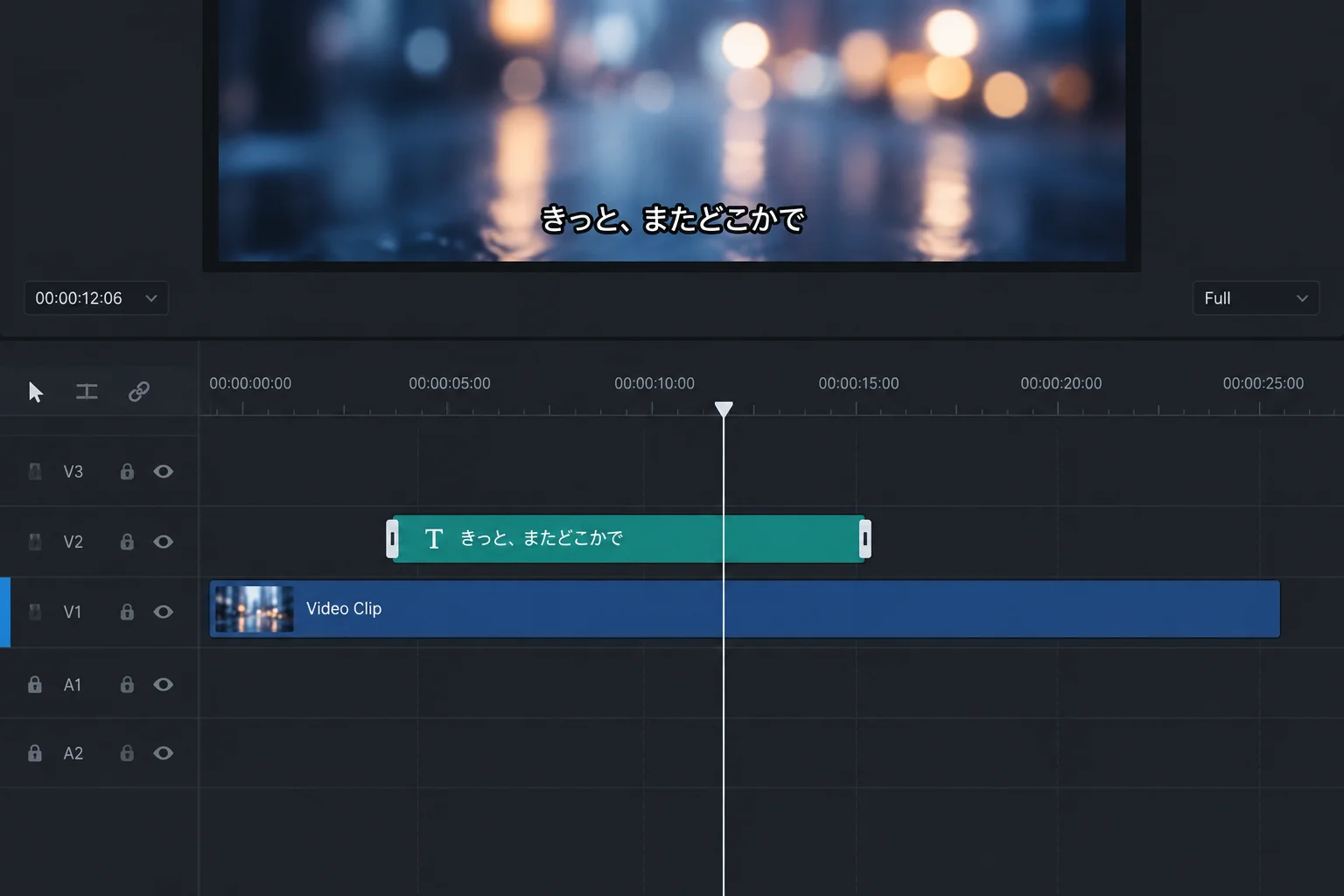
手順を少し細かく分けると、次のようになります。
- タイムライン上で、文字を出したい位置に再生ヘッド(縦の青い線)を移動する
- Tキーで横書き文字ツールに切り替える
- プログラムモニターの、文字を置きたい場所をクリックする
- 文章を入力する
- タイムラインにできたテキストクリップを選び、左右の端をドラッグして表示時間を調整する
- プログラムモニター上で文字をドラッグして位置を整える
表示時間は、テキストクリップの長さそのものです。
クリップを長くすれば長く表示され、短くすればすぐ消えます。「数字で秒数を入れる場所はどこ?」と最初は私も探しましたが、見た目で伸び縮みさせるだけでした。
会話に合わせて分割すると効率がいい
手入力で字幕を作るなら、先に話し始めの位置にマーカーを付けておくと作業が速くなります。
会話のタイミングに合わせる手順
最初に見た目を整えておけば、分割したテロップにも設定が引き継がれます。デザインを決めてから分割する、という順番が大切です。
文字の見た目はプロパティパネルで整える
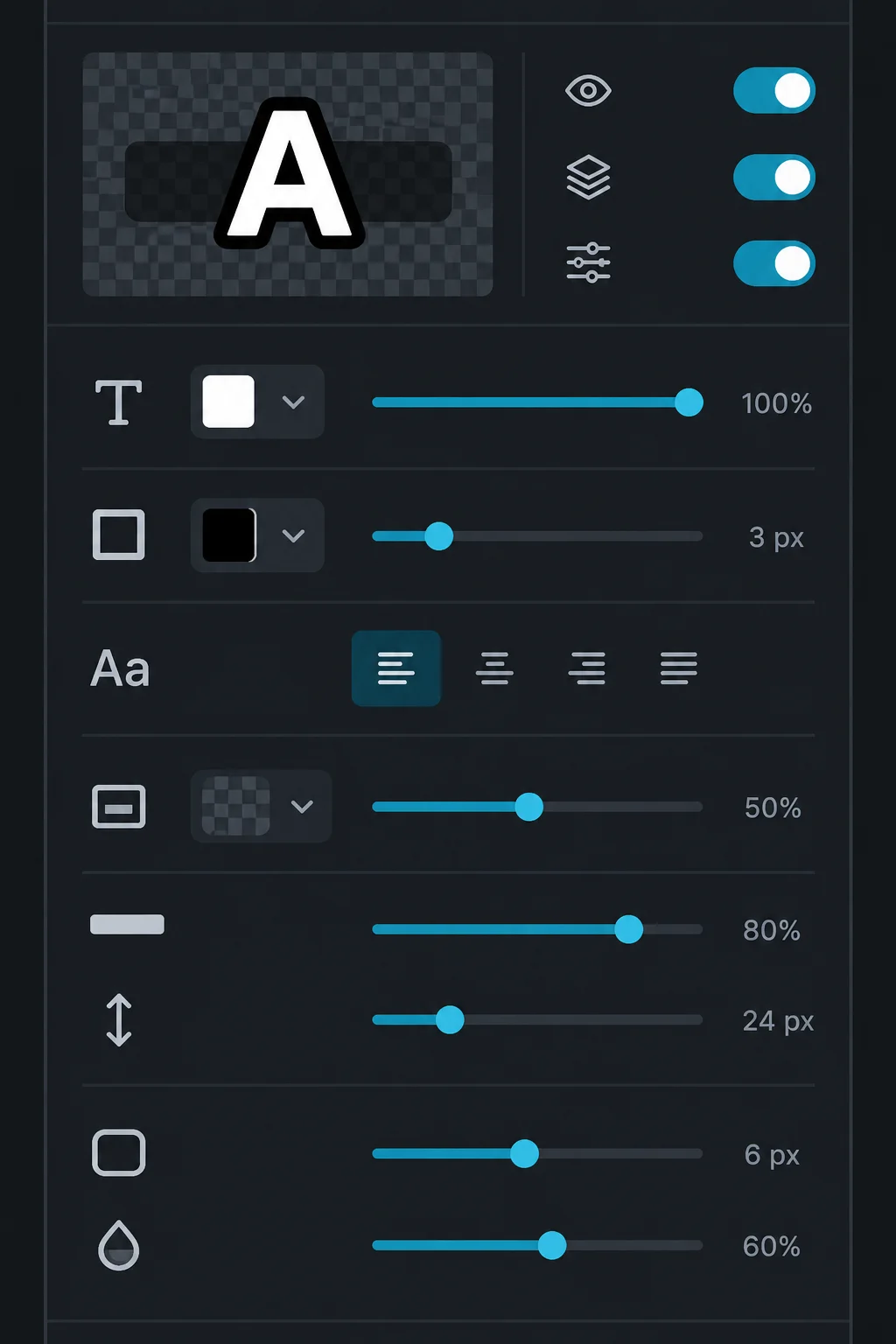
テキストを選択すると、画面右側のプロパティパネルに設定項目が並びます。「テキスト」「アピアランス」「整列と変形」などに分かれています。主な項目をまとめました。
| 設定項目 | できること |
|---|---|
| フォント | 文字の書体を変える |
| フォントサイズ | 文字の大きさを変える |
| 塗り | 文字そのものの色を変える |
| 境界線 | 文字に縁取りを付ける |
| 背景 | 文字の後ろに帯(座布団)を敷く |
| 不透明度 | 文字や縁、背景の透け具合を調整する |
| 行間と字間 | 行同士、文字同士の間隔を調整する |
| 整列 | 左揃え、中央揃え、右揃え |
| 位置とスケール | 表示位置と全体の大きさを調整する |
| シャドウ | 文字に影を付ける |
境界線で縁取りを付ける
「アピアランス」を開き、「境界線」にチェックを入れて色と太さを調整します。白い文字に黒い縁を付けると、明るい場面でも暗い場面でも読みやすくなります。
太さは映像の解像度やフォントで見え方が変わります。決まった数値を覚えるより、プレビューを見ながら決めるほうが失敗しません。
背景帯で確実に読ませる
「アピアランス」の「背景」にチェックを入れると、文字の後ろに帯が出ます。色、不透明度、サイズ、角丸の半径を調整できます。
背景帯は「座布団」とも呼ばれます。映像の色が複雑な場面で特に効果的です。
Adobe公式の設定例を出発点にする
Adobeの公式チュートリアルでは、具体的な数値が紹介されています。まずはこれを真似して、そこから自分の動画に合わせて変えるのがおすすめです。
| 項目 | 会話テロップの例 | ロゴ風テロップの例 |
|---|---|---|
| フォント | VDLペンレター M | Chantal Bold Italic |
| フォントサイズ | 100 | 100 |
| 文字揃え | 中央揃え | 中央揃え |
| スケール | 70% | 120 |
| 背景 | 不透明度70%、サイズ20%、角丸20% | オフ |
| その他 | 水平方向は中央揃え | 行間-30、シャドウ不透明度100%、角度150、ブラー19 |
ロゴ風の例では、テキストを2行にして、影の色を背景の色に合わせています。VDLペンレターはAdobe Fontsから入手できるフォントです。
⚠️ 数値はあくまでサンプルです
これらの設定は特定のサンプル映像向けの値です。すべての動画にそのまま当てはまるわけではないので、開始点として使い、プレビューで微調整してください。
読みやすいテロップにするための考え方
操作を覚えたら、次は「読みやすさ」です。ここはデザインの仕事とまったく同じで、目立たせることより迷わず読めることが先に来ます。
色は少なく、コントラストははっきり
基本は白文字に黒縁です。明るい映像なら黒文字に白縁も有効です。強調したい言葉だけ黄色や赤、青にして、色の数は増やしすぎないようにします。
色選びに迷ったらテロップの色の組み合わせ、書体ならテロップにおすすめのフォントも参考になります。
配置は「隠さない」が最優先
- 会話字幕は画面下部が基本
- 顔や商品、画面内の重要な情報に重ねない
- 画面の端ぎりぎりに置かない
- 縦動画では、上下に出る投稿アプリのボタンや表示領域を避ける
文章量は「読み終わるまで消えない」量に
1画面に長文を詰め込まず、意味のまとまりで改行します。長い1行は2行に分けましょう。読み終わる前に消えないよう、表示時間にも余裕を持たせます。
💡 筆者の失敗談
パソコンの大きな画面で「ちょうどいい」と思ったテロップを、納品前にスマホで再生してみたら、文字が小さくて縁も細く、ほとんど読めませんでした。それ以来、最終確認は必ずスマホで再生しています。見る人の多くは手のひらの画面で見ている、という前提を忘れないようにしています。
装飾の幅をもっと広げたい方は、テロップデザインのコツも合わせて読むと、表現の引き出しが増えるはずです。
同じデザインのテロップを量産する方法
YouTubeや解説動画では、同じ見た目のテロップを何十個も使います。毎回ゼロから作る必要はありません。
量産の3つの方法
テキストスタイルは、スタイル側を修正すると適用先にまとめて反映できる場合があります。まず「見本のテロップ」を1つ完璧に作ることが、量産の近道です。
💡 編集部メモ
Webデザインでいう「スタイルガイド」と考え方は同じです。会話用、強調用、見出し用の3種類くらいを最初にスタイル登録しておくと、途中で「あれ、このテロップだけ縁が太い」というばらつきが起きにくくなります。
会話が多い動画は自動文字起こしで字幕を作る
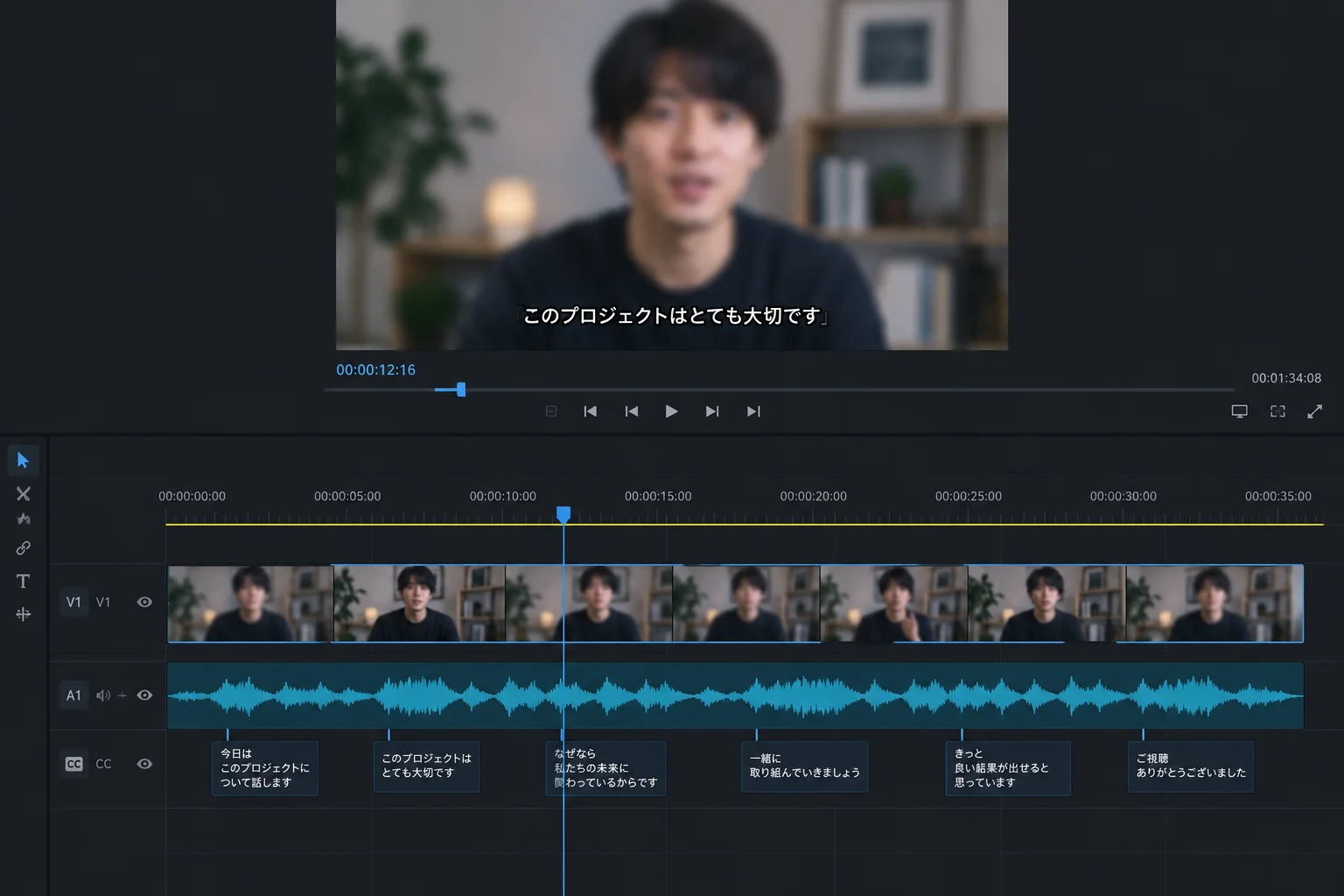
インタビューやトーク中心の動画を、すべて手入力するのは大変です。Premiere Proには音声を文字に起こし、そのまま字幕(キャプション)にする機能があります。
音声から字幕を作る手順
Adobeの例では、次の設定が紹介されています。
行数は動画に合わせて決めます。自動文字起こしは便利ですが、誤変換は必ず起こる前提で確認しましょう。音声がこもっていたり、話者の声が重なったりすると、認識の精度は下がります。
通常のテロップとキャプションの違い
「テロップ」と「字幕」は同じ意味で使われがちですが、Premiere Pro上では扱いが違います。ここを分けて考えると、どちらを使うべきか迷わなくなります。
| 項目 | 通常のテキスト | キャプション |
|---|---|---|
| 主な用途 | 強調テロップ、見出し、演出、ロゴ風タイトル | 会話字幕、翻訳字幕、アクセシビリティ対応 |
| 自由度 | 高い。位置や装飾を細かく変えられる | 字幕として管理しやすい |
| 作り方 | 手入力、または文字起こしから変換 | 音声から自動作成できる |
| 書き出し | 動画に焼き込む形が中心 | 焼き込みか、別の字幕ファイルかを選べる |
私は、会話はキャプション、効果音や「ここがポイント!」のような演出は通常のテキスト、と分けて使っています。役割を分けると、後からの修正もぐっと楽になります。
書き出しで字幕を焼き込むか別ファイルにするか
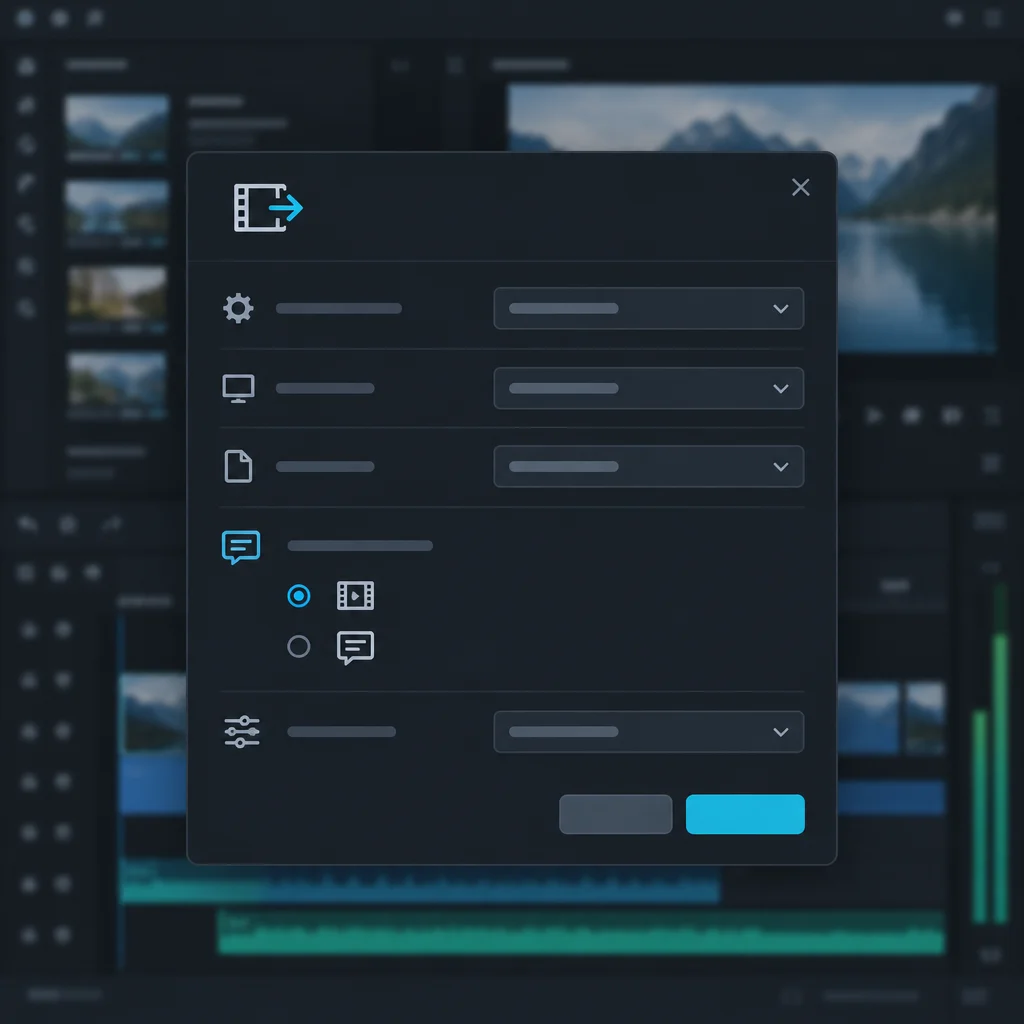
テロップを入れ終えたら、「ファイル」→「書き出し」→「メディア」を選びます。形式、プリセット、保存先を設定し、プレビューでテロップが表示されているか確認してから書き出します。
通常のテキストは映像の一部として扱われるため、一般的にはそのまま書き出せば焼き込まれます。キャプションの場合は、書き出し設定に字幕関連の項目が表示され、扱い方を選べます。
- 焼き込み字幕は、どの再生環境でも確実に表示される
- 別字幕ファイルは、表示と非表示の切り替えや翻訳がしやすい
- 焼き込み字幕は、後から非表示にできない
- 別字幕ファイルは、再生する環境が対応している必要がある
テロップがうまく入らないときの対処法
文字が表示されない
- 再生ヘッドが動画の範囲の外にないか
- テキストクリップが動画より下のトラックに置かれていないか
- 不透明度が0になっていないか、文字色が背景と同じになっていないか
- プログラムモニターが別のシーケンスを表示していないか
見落としやすいのはトラックの順番で、上のトラックほど手前に表示されます。
Tキーを押しても入力できない
タイムラインかプログラムモニターを一度クリックしてから押してみてください。それでもだめなら、ツールバーから文字ツールを直接選びます。ショートカットをカスタマイズしていないかも確認しましょう。
文字の位置を動かせない
選択ツールに切り替えて、テキストクリップを選んでからドラッグします。思った位置に置けないときは、プロパティパネルの「整列と変形」で数値を指定すると確実です。
古い解説と画面が違うときはバージョンを疑う
ネットで調べると、「ファイル→新規→レガシータイトル」や「エッセンシャルグラフィックスパネル」を使う手順がよく出てきます。
実は、Premiere Pro 25.0以降にはエッセンシャルグラフィックスパネルが含まれていません。現在の操作は、文字ツールで入力してプロパティパネルで整える流れが中心です。
💡 画面が見つからないときの目安
説明どおりのメニューやパネルが見当たらない場合は、操作ミスではなくバージョンの違いである可能性が高いです。古い手順は、旧バージョンを使っている場合の参考にとどめてください。
公開前に確認したいテロップのチェックリスト
💡 公開前チェック
背景に使う映像を探しているなら、動画のフリー素材サイトで練習用の素材を用意して、実際に手を動かしてみるのもおすすめです。
Q&A
Q. Adobe公式の設定値をそのまま使っても大丈夫ですか?
A. 出発点としてはとても便利です。ただしサンプル映像向けの値なので、解像度やフォント、映像の明るさによって見え方が変わります。そのまま使ったうえで、プレビューを見ながらサイズや縁の太さを調整するのが安心です。
Q. YouTube Shortsなどの縦動画で気をつけることはありますか?
A. 縦動画は、投稿アプリのボタンや説明文が画面の上下に重なって表示されます。テロップをその領域に置くと隠れてしまうので、少し内側に寄せて配置しましょう。顔や商品を隠さない位置かどうかも合わせて確認してください。
Q. テロップとキャプション、結局どちらを使えばいいですか?
A. 会話をそのまま字幕にしたいならキャプション、強調や見出し、効果音などの演出には通常のテキストが向いています。後から字幕を表示しない選択肢を残したい場合や、翻訳したい場合もキャプションが便利です。
Q. 自動文字起こしはどのくらい手直しが必要ですか?
A. 音声の聞き取りやすさによって大きく変わるため、一概には言えません。特に固有名詞や専門用語、話者の声が重なる部分は誤認識しやすいので、公開前に全体を一度通して見直すことをおすすめします。
最後に、大切なことを振り返ります。テロップは「Tキー→クリック→入力」で作り、見た目はプロパティパネルで整えます。会話が多い動画は自動文字起こしを使い、誤変換を確認してから公開しましょう。そして、見本のテロップを1つ作ってスタイル登録しておくと、量産がぐっと楽になります。
最初の1本は時間がかかっても大丈夫です。2本目からは、きっと驚くほど手が速くなっていますよ。