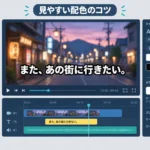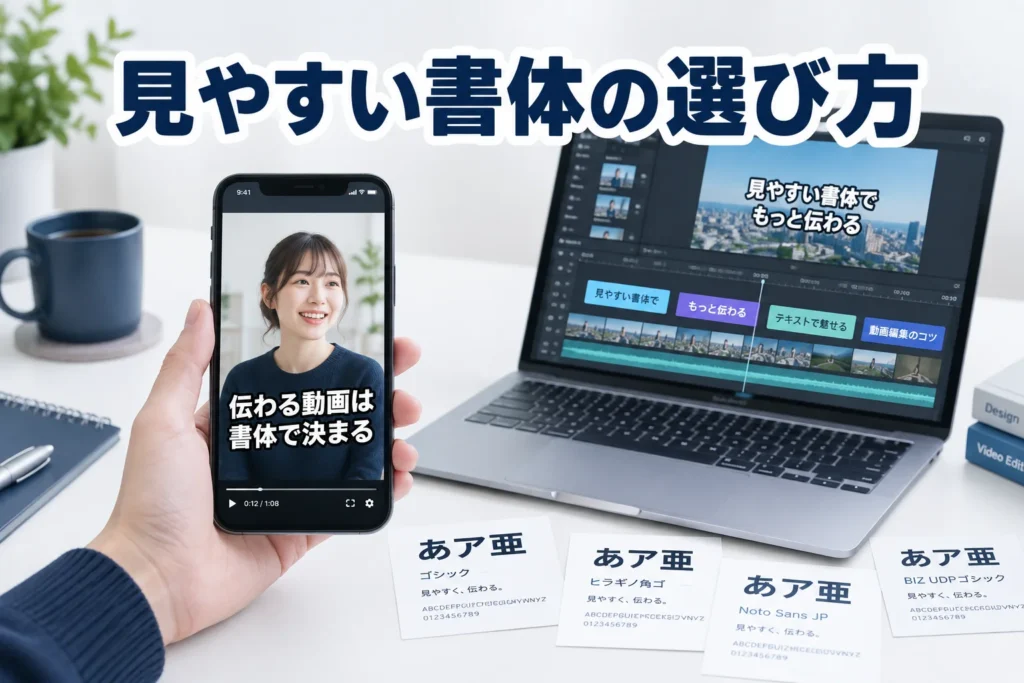
動画を書き出して、通勤電車でスマホを開いて見返してみる。すると、パソコンの大きな画面ではきれいだったテロップが細くて読めない、背景に溶けて消えている。そんな小さなショックを受けたことはありませんか。
結論から言うと、迷ったら「線が太めで字形がシンプルなゴシック体」を選べば大きく外すことはありません。最初の一本としては、無料で商用にも使えるNoto Sans JPがいちばん扱いやすいと私は考えています。
Webデザイナーとして、クライアントの紹介動画やSNS用のショート動画にテロップを入れる機会が少しずつ増えてきました。この記事では、おすすめのフォント10書体を、用途や雰囲気、ライセンスの注意点まで含めて整理します。テロップづくりの基本をひと通り知っている方にも、フォント選びで迷い続けている方にも役立つようにまとめました。
💡 まず押さえたいこと
- 通常テロップは太めでシンプルなゴシック体が基本で、迷ったらNoto Sans JPを選ぶ
- 1本の動画で使うフォントは2〜3種類に絞ると、統一感が出やすい
- スマホ向けの文字サイズは、動画の縦の長さの約6〜8%がひとつの目安になる
- 「無料」と「商用利用可」は別物なので、配布元の規約を必ず確認する
- 読みやすさはフォントだけでは決まらず、縁取り・影・背景帯の工夫で大きく変わる
迷ったらまずこのフォントから試す
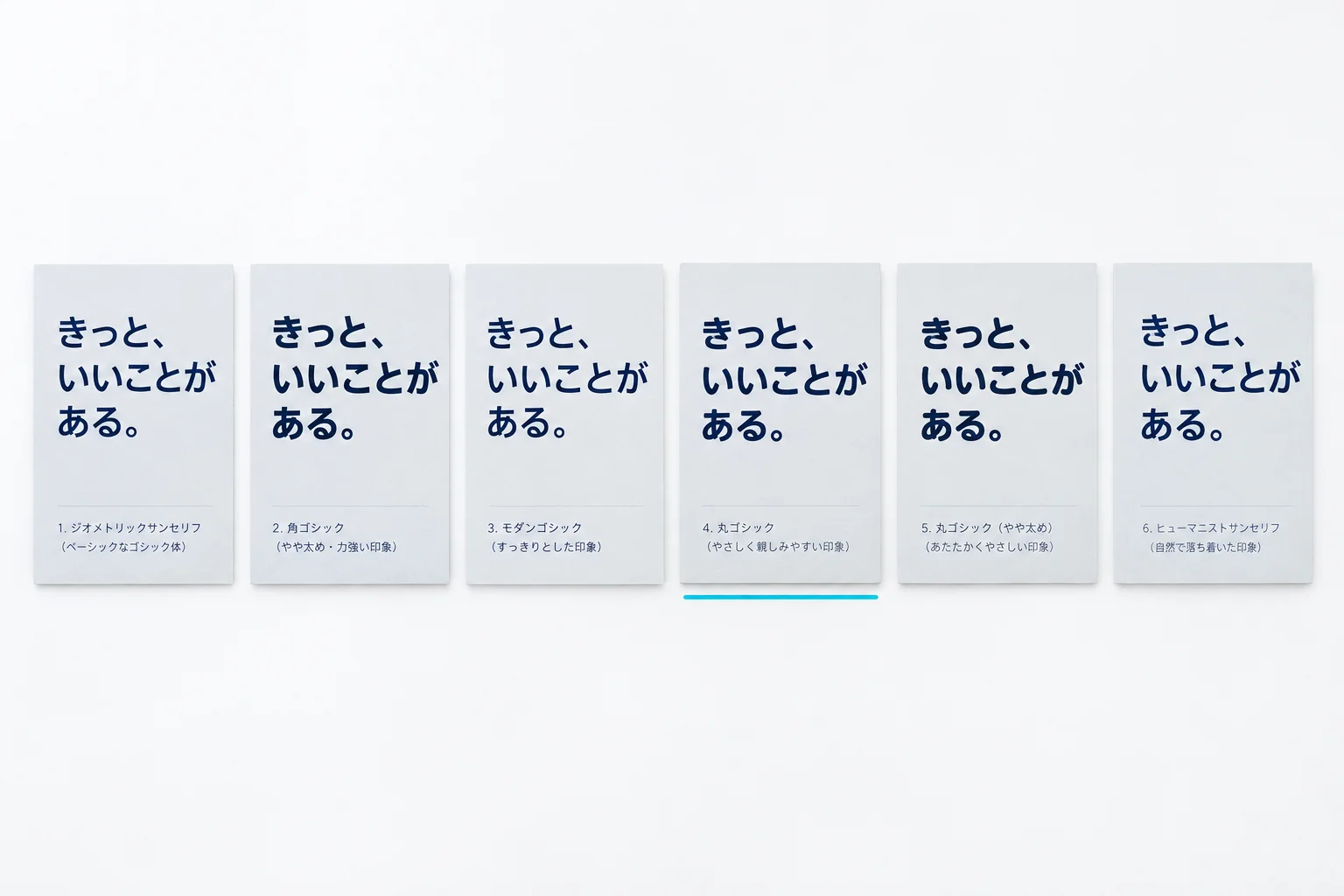
フォントの配布サイトを眺めていると、候補が多すぎて手が止まってしまいます。
そこで、まずは「試す順番」を決めてしまうのがおすすめです。私がクライアントワークで迷ったときにも、だいたい次の順で考えています。
| 順番 | 候補 | 向いている場面 |
|---|---|---|
| 1 | Noto Sans JP | 通常字幕、解説、ビジネスなど、ほぼすべての動画 |
| 2 | ヒラギノ角ゴ | Apple系の制作環境で、落ち着いた品質感を出したいとき |
| 3 | 丸ゴシック系 | Vlog、料理、育児、美容など親しみやすさを出したいとき |
| 4 | 太めの明朝体 | 旅、歴史、ドキュメンタリーなど、上品さや旅情を出したいとき |
| 5 | 手書き・デザイン書体 | タイトルや強調語に限定して使う |
Noto Sans JPはGoogle Fontsで配布されていて、ひらがな・カタカナ・漢字に対応し、太さ(ウェイト)も複数そろっています。クセが少ないので、字幕にも説明テロップにも自然になじみます。
配布ページはGoogle FontsのNoto Sans JPです。
テロップ向きのフォントを見分ける基準
テロップは、本や資料の本文とは読まれ方がまったく違います。
視聴者は映像を見ながら、ほんの数秒で文字を読み取らなければいけません。だからこそ、デザインのおしゃれさより「一瞬で読めるか」が最優先になります。
💡 テロップ用フォントを選ぶときの確認ポイント
ここで注意したいのが「太ければ太いほどよい」わけではない点です。細すぎる書体は映像に溶け込み、太すぎる書体は文字そのものが認識しにくくなるとされています。ほどよい太さのゴシック体が、テロップのいちばん安全な土台です。
ゴシック体は迷ったときの基本
ゴシック体は線の太さがほぼ均一で、文字が大きく見えやすいのが特長です。YouTubeの解説動画、ゲーム実況、ビジネス動画まで幅広く合わせられます。
ただし角張った書体は硬い印象になりやすく、極太のウェイトでは画数の多い漢字がつぶれやすくなります。
丸ゴシック体はやわらかさを出したいときに
丸みのあるゴシック体は、読みやすさを保ったまま親しみやすい雰囲気をつくれます。Vlog、料理、育児、美容、バラエティなど、視聴者との距離を近く感じさせたい動画と相性がよいです。
明朝体は太めのものを選ぶ
明朝体は縦線と横線に太さの差があり、横線が細いのが特徴です。この細い横線が映像の上で消えてしまうと、一瞬で読み取りにくくなります。
上品さや知的な印象を出せる書体なので、使うなら横線が極端に細くない、太めのウェイトがある明朝体を選びましょう。
デザイン書体は「ここぞ」に限定する
手書き風、筆文字、ホラー風、レトロ風といった書体は、動画の世界観を強めるのに役立ちます。
ただ、すべての字幕をデザイン書体にすると、文字数が多い場面で目が疲れ、フォントの存在感が映像より目立ってしまいます。タイトルや場面転換、強調したい一言に絞るのがコツです。
💡 筆者の失敗談
飲食店さんの紹介動画で、雰囲気に合わせて細めの明朝体だけでテロップを組んだことがあります。パソコンでは上品に見えたのに、スマホで確認したら横線がほとんど消えていて、慌てて全部作り直しました。それ以来、書き出す前に必ず自分のスマホで見るようにしています。
テロップにおすすめのフォント10選
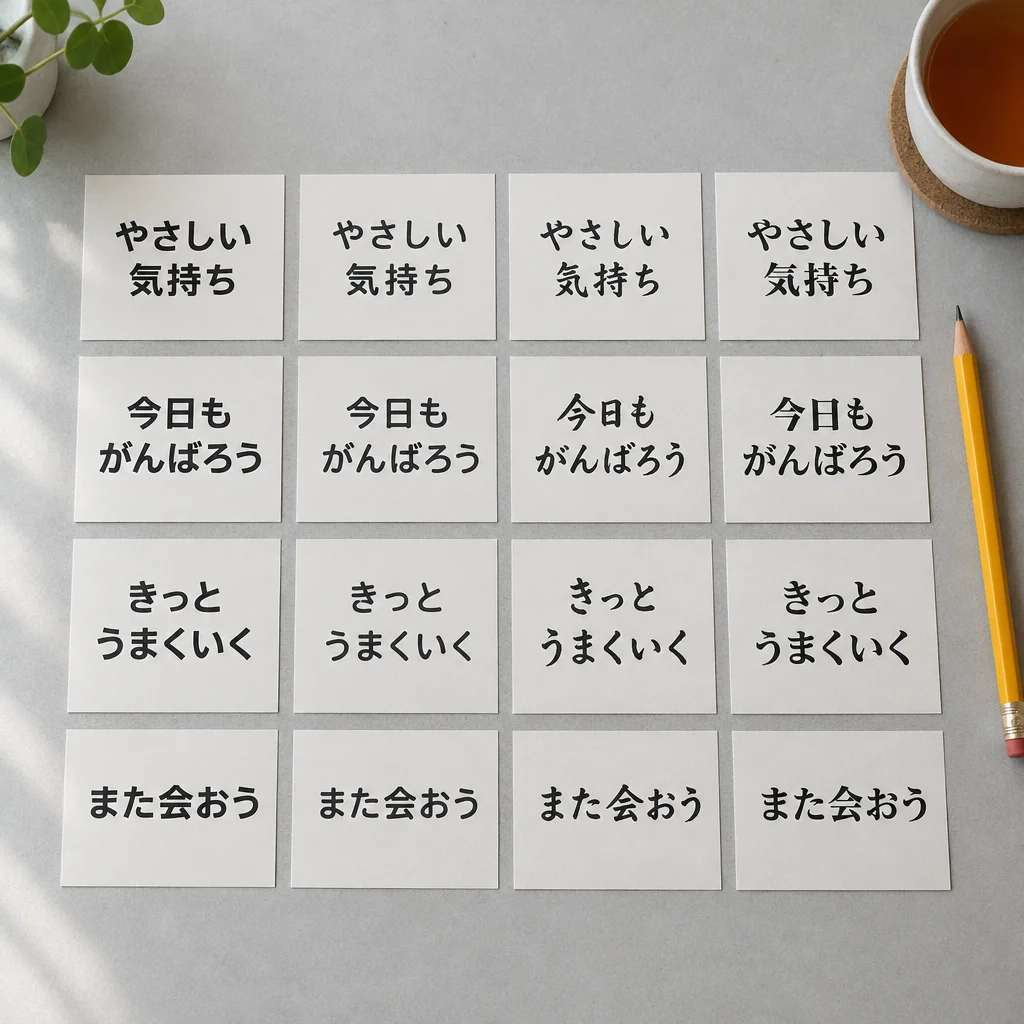
ここでは、テロップ用によく名前が挙がる10書体をまとめました。すべてを網羅したものではありませんが、「通常字幕」「やわらかさ」「強調・タイトル」の役割ごとに選びやすい顔ぶれです。
| フォント | 印象・特徴 | 向いている用途 | 利用条件で確認したいこと |
|---|---|---|---|
| Noto Sans JP | クセが少なく汎用性が高い | 通常テロップ、字幕、解説、ビジネス | OFLで提供され、商用を含む利用が可能と案内されている |
| 源ノ角ゴシック | 日本語向けの標準的なゴシック系 | 通常字幕、長めの説明、YouTube全般 | 配布元・入手方法ごとに確認 |
| ヒラギノ角ゴ | 完成度が高く視認性のよい角ゴシック | 企業動画、ニュース、解説、字幕 | OS・購入形態・利用許諾を確認 |
| コーポレート・ロゴ | ロゴのようで印象に残りやすい | 見出し、タイトル、強調、サムネイル | 公式配布元で利用条件を確認 |
| たぬき油性マジック | 手書き感があり親しみやすい | バラエティ、強調語 | 配布元の利用条件を確認 |
| 自家製Rounded M+ | 丸みがあり柔らかい | Vlog、ゲーム、日常系 | 配布元のライセンスを確認 |
| JKゴシックM | カジュアルで若々しい | 学生向け、SNS、ポップな動画 | 配布元の利用条件を確認 |
| FOT-筑紫A丸ゴシック Std | 丸みがありVlogと好相性 | Vlog、日常、柔らかい演出 | Adobe Fontsなどの契約・利用範囲を確認 |
| 851チカラヅヨク | 力強く目立つ手書き系 | 強調、サムネイル、勢いのある演出 | 配布元のライセンスを確認 |
| 851チカラヨワク | 同じシリーズの控えめな表現 | 手書き風の補助テロップ | 配布元のライセンスを確認 |
通常字幕のベースに向く書体
Noto Sans JP、源ノ角ゴシック、ヒラギノ角ゴの3つは、話している内容をそのまま伝える字幕に向いています。源ノ角ゴシックはNoto Sans JPと同じ系統の書体として並べて紹介されることが多く、どちらも長めの説明文で疲れにくいのが魅力です。
ヒラギノ角ゴはApple系の環境で使える場面が多い一方、OSや購入形態によって使える範囲が変わるため、商用で使う前に許諾内容を確かめておきましょう。
やわらかい雰囲気をつくる書体
自家製Rounded M+、FOT-筑紫A丸ゴシック Std、JKゴシックMは、日常系の動画や若い視聴者向けの動画に合わせやすい書体です。丸ゴシックは字幕全体に使っても読みやすさが落ちにくいので、Vlogのベースフォントにしてもよいでしょう。
強調やタイトルを引き立てる書体
コーポレート・ロゴ、たぬき油性マジック、851チカラヅヨク、851チカラヨワクは、個性が強いぶん「ここぞ」で効きます。特にコーポレート・ロゴや851チカラヅヨクは、小さく表示されるサムネイルでも存在感を出しやすい書体です。
役割で分けるとフォント選びが楽になる
実は、フォント選びで迷う原因の多くは「全部を1つのフォントで済ませようとすること」にあります。
テロップには、内容を正確に伝える字幕もあれば、感情を盛り上げる強調もあります。役割ごとにフォントを決めておくと、選ぶ基準がはっきりします。
テロップの役割とフォントの選び方
そのうえで、1本の動画で使うフォントは2〜3種類程度に絞ると、統一感を保ちやすくなります。たとえば「通常字幕はNoto Sans JP、強調は丸ゴシック、タイトルは太めの明朝体」といった組み合わせが扱いやすいです。
💡 編集部メモ
私はWebサイトを作るときと同じように、動画でも最初に「字幕用」「強調用」「タイトル用」の3枠だけ決めてから作業を始めます。途中で別のフォントを足したくなったら、どれかと入れ替える。このルールにしてから、仕上がりのちぐはぐ感がぐっと減りました。
動画ジャンル別のおすすめ
ジャンルごとの組み合わせを表にまとめました。「避けたい選択」も一緒に見ておくと、失敗を防ぎやすくなります。
| ジャンル | 第一候補 | 第二候補 | 避けたい選択 |
|---|---|---|---|
| 通常字幕 | Noto Sans JP | 源ノ角ゴシック、ヒラギノ角ゴ | 細い明朝、装飾が多すぎる書体 |
| YouTube解説 | Noto Sans JP | ヒラギノ角ゴ | 字幅が狭すぎる書体 |
| ゲーム実況 | 太めのゴシック | 丸ゴシック | 細字、画数がつぶれる極太 |
| Vlog | 丸ゴシック | FOT-筑紫A丸ゴシック Std | 硬すぎる角ゴシック |
| 美容・女性向け | 丸ゴシック | やわらかい手書き系 | ホラー・筆文字系 |
| ビジネス | Noto Sans JP | ヒラギノ角ゴ | 個性的なデザイン書体 |
| 旅・歴史 | 太めの明朝 | 落ち着いたゴシック | 細い明朝 |
| バラエティ | 太字ゴシック | たぬき油性マジック | すべてを手書き書体にすること |
| ホラー | 通常部分はゴシック、演出部分に意匠書体 | 印章・筆文字系 | 全文を読みにくい書体にすること |
| サムネイル | コーポレート・ロゴ、太字系 | 851チカラヅヨク | 小さいサイズの細い書体 |
ホラーやバラエティのように演出が大切なジャンルでも、普段の字幕はゴシック体にしておくのが基本です。ビジネス系なら、ニュース テロップの落ち着いた組み方も参考になります。
フォント以上に効く見やすさの設定
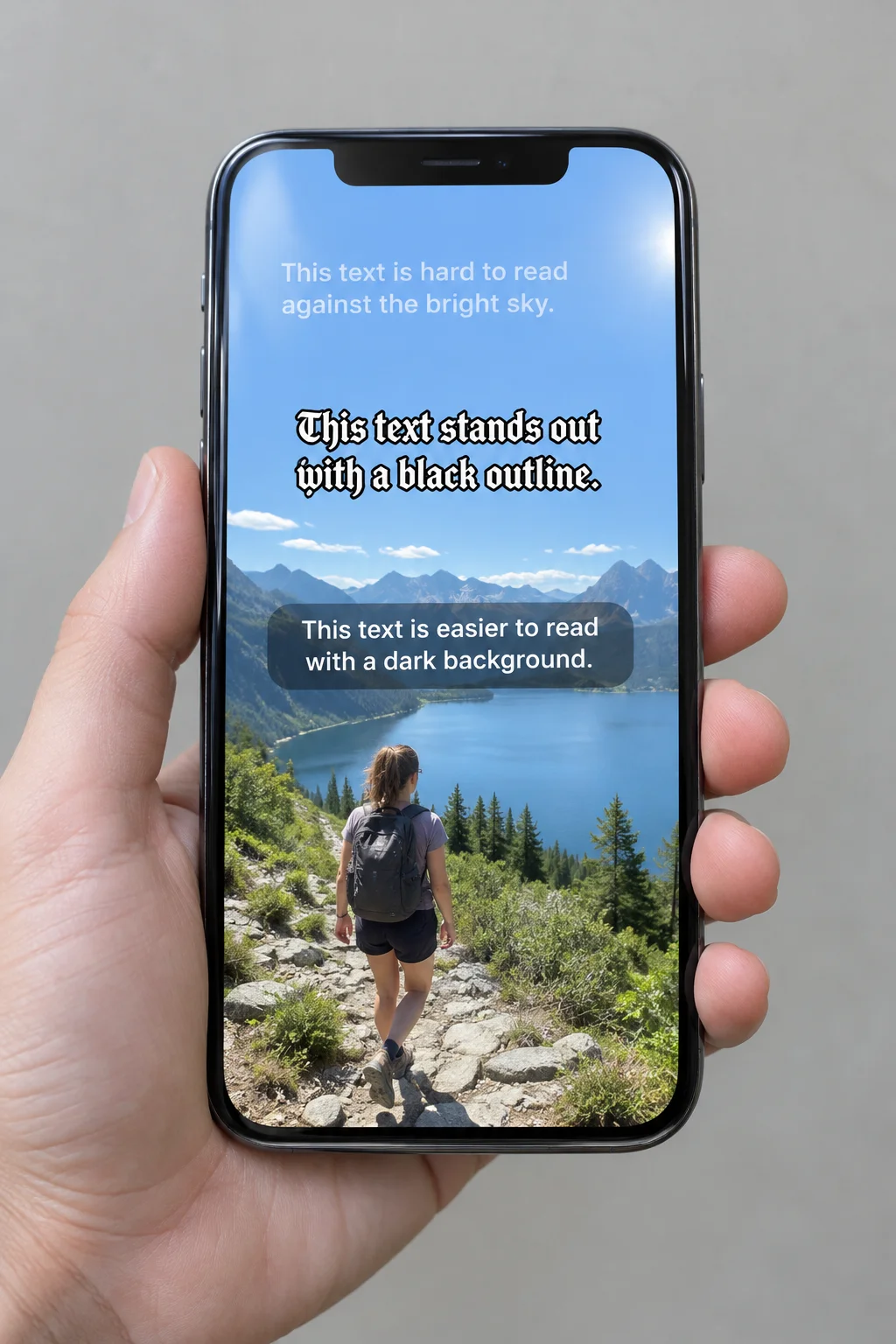
ここが、意外と見落とされがちなところです。
同じフォントでも、サイズや色、縁取りの付け方で読みやすさはまったく変わります。フォントを何度変えても垢抜けないときは、設定を見直すほうが近道かもしれません。
文字サイズはスマホ基準で決める
サイズの目安は、動画の縦方向に対して約6〜8%です。720pxの動画なら43〜50pt前後という例が紹介されています。
ただ、これはあくまで目安です。縦型動画か横型動画か、1行の長さはどうかによって調整が必要になります。最後は必ず、実際のスマホで見え方を確かめてください。
色はコントラストで考える
映像の背景は場面ごとに変わるので、文字色だけで読みやすさを保つのは難しいものです。背景との差を「明度(明るさ)」「色相(色み)」「彩度(鮮やかさ)」の3つで考えると整理しやすくなります。
- 明度の差:暗い背景には白や明るい文字、明るい背景には黒や濃い文字
- 色相の差:青い海や空には黄色やオレンジ、赤系の背景には青緑や白
- 彩度の差:鮮やかな映像には落ち着いた文字色、落ち着いた映像にはアクセントカラー
縁取りと影と背景帯を使い分ける
白文字に黒の縁取りは、もっとも汎用的な組み合わせです。明るい背景が多い動画なら、黒文字に白の縁取りも使えます。
文字色や縁取りだけでは読みにくい場面では、文字の後ろに背景帯や半透明のボックスを敷きます。長い字幕ほど、映像と文字をしっかり分けるのが効果的です。背景帯の素材づくりはテロップベースの考え方を取り入れると、ぐっと整います。
⚠️ 縁取りの付けすぎに注意
太いゴシック体や装飾書体に極太の縁取りを重ねると、字間や画数がつぶれて逆に読みにくくなります。太いフォントほど、縁取りは控えめにしましょう。
1行の文字量と表示位置も見直す
フォントと同じくらい大切なのが、1行の文字量、表示位置、表示タイミングです。
テロップを読みやすく整える手順
色の組み合わせや強調の見せ方は、テロップ デザインの基本を押さえておくと応用がききます。
無料フォントと商用利用で気をつけたいこと
私がいちばん慎重になるのが、この部分です。
無料でダウンロードできるフォントでも、すべてが商用利用できるとは限りません。「無料」と「商用利用可」は、同じ意味ではありません。収益化しているYouTube動画や、企業から依頼された動画は、商用にあたる可能性があると考えておくのが安心です。
💡 配布元の規約で確認したい項目
Noto Sans JPのライセンス
Noto Sans JPは、SIL Open Font License(OFL)というライセンスで提供されています。OFLは簡単に言えば「決められた条件を守れば、商用を含めて自由に使えるフォントのルール」です。Noto系のフォントは、印刷物やデジタル、商用・非商用を問わず利用できると案内されています。
ただし、OFLにはフォントファイルの再配布や名称に関する条件があります。テロップを入れた動画を公開することと、フォントファイルそのものを配ることは別の話なので、混同しないようにしましょう。
Adobe Fontsを使う場合
Adobe FontsはCreative Cloudの一部として提供されていて、ライブラリ内のフォントを個人・商用のプロジェクトに使えると案内されています。FOT-筑紫A丸ゴシック Stdのような書体を使いたいときに便利です。
一方で、契約状態によって使える範囲が変わるため、解約後に再編集できるか、外部の編集者と共同作業するときにどうするか、といった点は事前に確かめておきたいところです。
編集ソフトで使うときの注意
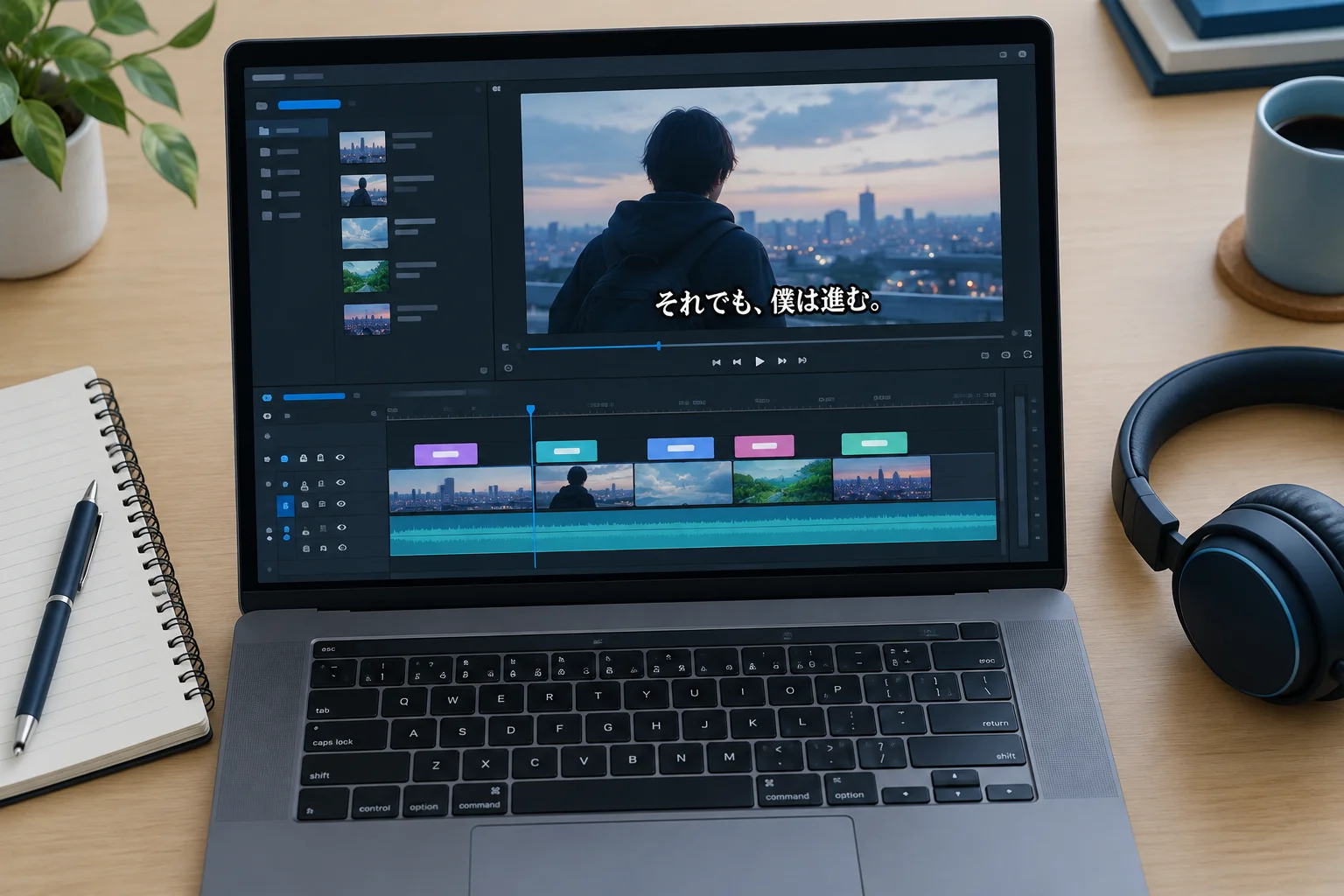
Premiere Pro、DaVinci Resolve、Final Cut Proなどの編集ソフトでは、基本的にパソコン(WindowsやmacOS)にインストールしたフォントが一覧に表示されます。
インストールしたのにフォントが見つからないときは、編集ソフトを一度終了して開き直すと表示されることがよくあります。
気をつけたいのは、プロジェクトファイルを別の編集者に渡すときです。相手のパソコンに同じフォントが入っていないと、別の書体に置き換わってしまいます。だからといってフォントファイルを一緒に送るのは、ライセンス上許されていない場合があるので、相手にも配布元から入手してもらうのが安全です。
💡 やってみてわかったこと
外注の編集者さんとやり取りしたとき、使うフォント名と配布ページのURLを最初に共有しておいたら、置き換わりのトラブルがなくなりました。小さな一手間ですが、修正の往復が減るので、チームで動くときほどおすすめです。
Q&A
Q. テロップを白文字にしておけば、どんな映像でも見やすいですか?
A. 白文字だけだと、明るい背景や白い服の上で埋もれてしまいます。黒い縁取りや影、背景帯、半透明のボックスを組み合わせて、映像と文字をはっきり分けるのがおすすめです。
Q. 明朝体はテロップに使わないほうがいいですか?
A. 使ってはいけないわけではありません。横線の細い明朝体は一瞬で読みにくくなるため、太めのウェイトがある書体を選び、背景とのコントラストとサイズを十分に確保しましょう。旅や歴史の動画のタイトルなどで使うと雰囲気が出ます。
Q. 収益化しているYouTube動画に無料フォントを使っても大丈夫ですか?
A. フォントによって異なります。Noto Sans JPのように商用を含む利用が案内されているものもありますが、個人利用に限定された無料フォントもあります。配布元の規約で、商用利用や動画への焼き付けが許可されているかを確認してから使いましょう。
Q. 縦型のショート動画でも、フォントの選び方は同じですか?
A. 基本の考え方は同じで、太めでシンプルなゴシック体が軸になります。ただし縦型は横幅が狭いので、1行の文字量を少なめにし、顔や重要な部分に重ならない位置を意識することがより大切になります。
テロップのフォント選びで大切なのは、次の3つです。
まず、通常テロップはNoto Sans JPのような太めでシンプルなゴシック体を土台にすること。次に、フォントは役割ごとに2〜3種類に絞り、縁取りや背景帯で読みやすさを補うこと。そして、無料フォントは商用利用の条件を配布元で確かめることです。
フォントが決まると、動画づくりのほかの部分にも気持ちの余裕が生まれます。映像素材を探すなら動画 フリー素材のサイトも上手に組み合わせながら、次の一本はぜひ「スマホで読みやすいか」を合言葉に仕上げてみてください。