休日の夜、なんとなくつけたバラエティ番組で、出演者の一言に「そこ!?」と黄色い文字がポンッと飛び出してくる。思わず笑ってしまった経験は、みなさんにもあるかもしれません。
ところが自分の動画に同じような文字を入れてみると、なぜか平たくて、テレビのにぎやかさが出ないんですよね。
実は、バラエティ風テロップは特別な技術で作るものではありません。フォント、文字色、縁取り、ドロップシャドウの4つの組み合わせに、動きと効果音を少し足したものです。この記事では、Premiere Proを中心に、基本の作り方から用途別の使い分け、縦型動画での配置までをまとめました。Webデザイナーとして長く文字を扱ってきた私の視点も、ところどころに添えています。
💡 まず押さえたいこと
- 基本は白文字+黒縁取りで、赤や黄色はキーワードだけに絞ると番組らしく締まる
- 調整するのはフォント、色、縁取り、影の4項目で、Premiere Proだけで作れる
- サイドテロップはフォントサイズではなく「スケール」で縮小するとデザインを保ちやすい
- 通常の発言テロップは画面下部中央に置き、下端から10〜15%ほど上が目安
- 縦型動画は下部にSNSの表示が重なるので、中央からやや上に置くと安全
バラエティ風テロップは「情報」と「演出」でできている
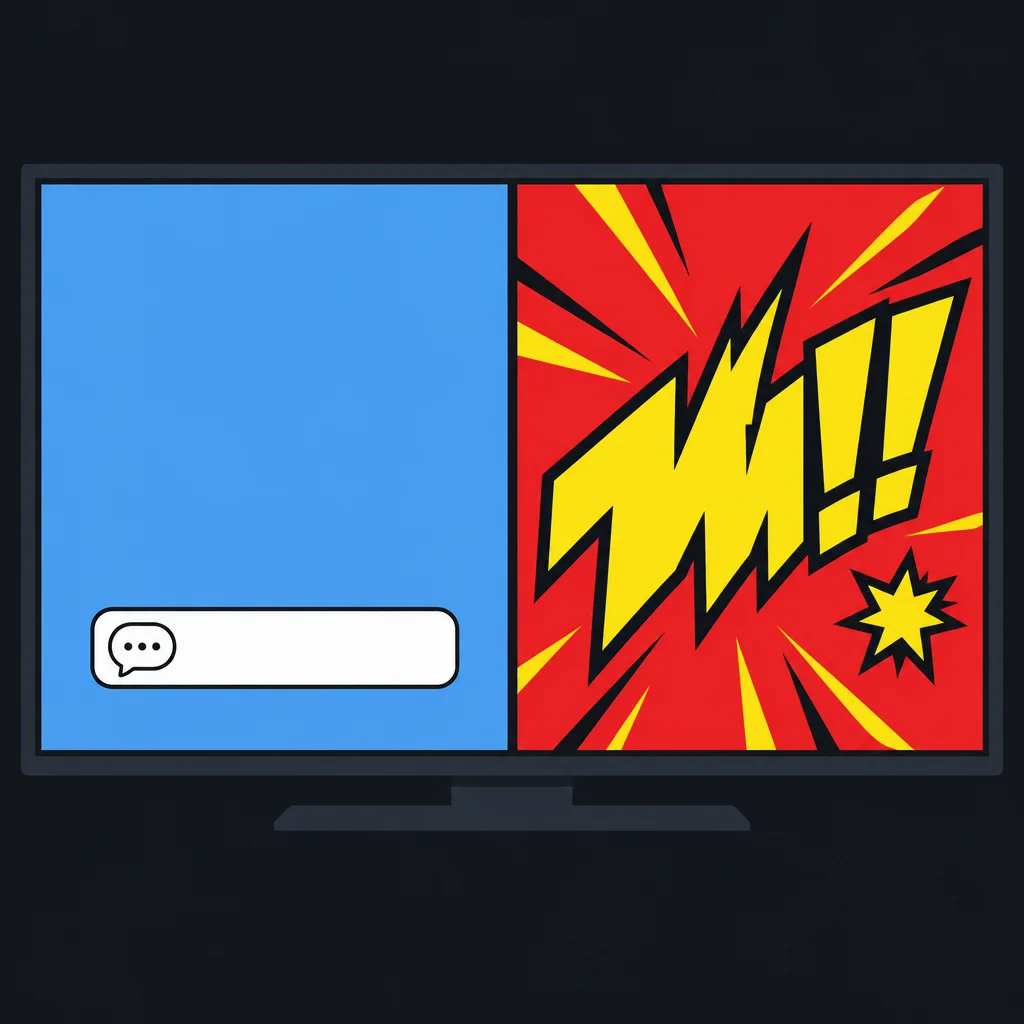
テレビのバラエティ番組を一時停止して眺めると、画面の中にはいくつもの種類の文字が同時に並んでいます。まずは全体像をつかんでおきましょう。
バラエティ番組でよく使われるテロップの種類
ここで大切なのは、情報テロップと演出テロップを分けて考えることです。
情報テロップは、読みやすさと正確さ、毎回同じ位置に出ることが求められます。演出テロップは、感情や驚きを伝えるために大きく、派手に動かして構いません。
通常の字幕まで毎回派手に動かすと、視聴者は内容を追えなくなります。「派手なテロップ=良いテロップ」ではない、という点は最初に覚えておくと失敗が減ります。
最初に覚える4つの基本要素

フォントは読める太さを優先する
フォント選びの第一条件は、スマホの小さな画面でも読めることです。例として、Adobe Fontsの「源ノ明朝 Heavy」を使ったテレビ風デザインも紹介されています。用途ごとの傾向は次のとおりです。
| 用途 | 向いているフォント |
|---|---|
| 通常の発言字幕 | 太めのゴシック体 |
| ツッコミ | 極太ゴシック、角張った書体 |
| 驚き、叫び | 極太でインパクトの強い書体 |
| 高級感、和風 | 太めの明朝体 |
| 子ども向け、親しみ | 丸ゴシック |
| タイトル、ランキング | 太字ゴシック、装飾系書体 |
| 怖さ、不穏さ | 明朝体、細長い書体、字間を詰めた書体 |
Webデザインでも同じですが、1本の動画でフォントを増やしすぎるとまとまりがなくなります。発言、補足、強調、タイトルと役割を決めて、そこにフォントを割り当てるイメージです。漢字やかなが崩れないか、商用利用やYouTubeでの利用が許可されているかも確認しておきましょう。
文字色は白を基本に強調だけ色を変える
テレビっぽさの土台は白文字+黒縁取りです。そのうえで、強調したい言葉だけを赤、オレンジ、黄色に変えます。
色を多用すると、どこが重要なのか分からなくなります。強調色は文章全体ではなく、キーワード単位に限定するのがコツです。
映像の明るさによっても選ぶ色は変わります。暗い映像の上では白、黄色、明るい水色が映え、明るい映像の上では黒、濃紺、濃い赤のほうが読みやすくなります。
縁取りで背景から文字を切り離す
縁取り(Premiere Proでは「境界線」)は、映像の上で文字を読みやすくするための基本処理です。細すぎると背景に埋もれ、太すぎると文字がつぶれます。
太さは文字サイズの5〜10%程度を目安にする考え方もありますが、フォントや解像度で見え方が変わるので、最終的には画面で確かめて調整してください。小さい字幕ほど縁取りが相対的に太く見える点にも注意が必要です。
ドロップシャドウで立体感を足す
ドロップシャドウは、文字を背景から浮かせて立体感と見やすさを加える要素です。Premiere Proでは主に次の項目を調整します。
| 項目 | 役割 |
|---|---|
| 不透明度 | 影の濃さ |
| 角度 | 影が落ちる方向 |
| 距離 | 文字と影の間隔 |
| 大きさ | 影の広がり |
| ぼかし | 影の柔らかさ |
くっきりした番組風にしたいなら、距離を小さくして影を濃くします。柔らかい印象なら距離を少し取ってぼかしを増やし、高級感を出したいときは黒い影を薄めにします。影を使って、文字の外側にもう1本線があるように見せる方法もあります。
Premiere Proで基本テロップを作る手順
Premiere Proなら、「グラフィックス」または「プロパティ」パネルだけで、文字、図形、テロップベース、影、アニメーションまで作れます。まずは白文字に黒縁の基本形を作ってみましょう。
基本テロップの作り方
白から明るい黄色へ変化する、いかにも番組らしい文字にしたい場合は、塗りをグラデーションにします。テキストを選んだ状態でアピアランスの「塗り」をクリックし、カラーピッカーで塗りの種類を「線型グラデーション」に変更。上下または左右の色を設定し、向きと幅を整えれば完成です。
⚠️ グラデーションは色差を控えめに
グラデーションは文字サイズや背景によって見え方が大きく変わります。色の差を大きくしすぎると、小さく表示したときに読みにくくなるので気をつけましょう。
迷ったときのスタート用設定
「結局どう設定すればいいの?」と迷う方のために、スタイル別の初期値をまとめました。これは万能な正解ではなく、映像の明るさやフォントに合わせて調整するための出発点です。
| スタイル | 文字 | 縁取り | 影やベース |
|---|---|---|---|
| 基本字幕 | 白 | 黒、やや太め | 薄い黒影 |
| 強調 | 黄色または赤 | 黒 | 濃い影 |
| ツッコミ | 白または黄色 | 黒+外側に別の色 | ポップな拡大 |
| 高級感 | 白〜金 | 濃紺または黒 | 薄い影 |
| 補足 | 白 | 黒 | 半透明の黒帯 |
| ランキング | 黄色、金 | 赤または黒 | グラデーションのベース |
💡 筆者の失敗談
初めて知人の動画編集を手伝ったとき、盛り上げたくて発言テロップまで全部黄色と赤にしてしまいました。返ってきた感想は「にぎやかだけど、どこが大事なのか分からない」。白を基本に戻し、強調はひと言だけにしたら、急に番組っぽく見えたのを覚えています。
色づかいや余白の考え方をもう少し掘り下げたい方は、テロップデザインのコツもあわせて押さえておくと、応用がききやすくなります。
用途別テロップの作り方
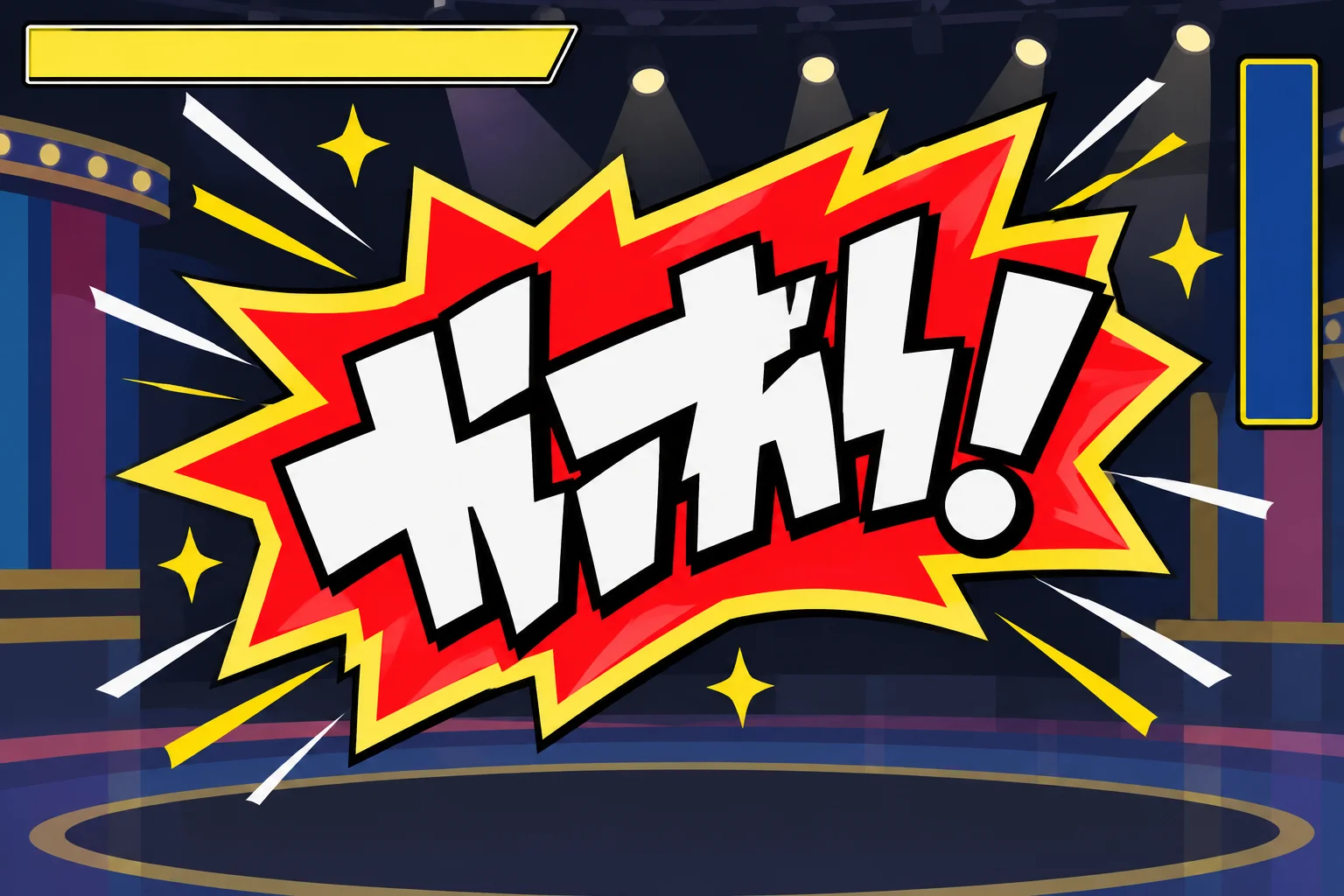
ツッコミテロップ
ツッコミは、通常字幕よりも「強く、短く」がキーワードです。文字を大きくし、色を強め、縁取りを太くして、ポップな動きで一瞬だけ見せます。
「なんでそうなるの!?」「押したー!」「まさかの展開」のような短いフレーズが向いています。文字が出る瞬間に効果音を鳴らすと、視聴者の目線をぐっと引き寄せられます。
補足テロップ
場所、人物名、金額、商品名、時系列などを伝えるテロップです。発言字幕と混ざらないよう、色、サイズ、位置、背景帯のどれかを変えておくと理解しやすくなります。
サイドテロップ
サイドテロップは、テレビでは途中から見始めた人に番組の内容を伝えるために、YouTubeでは進行状況の補足として使われることが多い表示です。「この後、まさかの急展開に!」「NEXT⇨SNSでバズった映えスポットを紹介」といった文言がよく見られます。
サイドテロップの作り方
なぜスケールなのかというと、フォントサイズだけを小さくすると、文字に対して境界線が相対的に太くなり、デザインが崩れてしまうからです。ただし、スケールでの縮小は厳密には文字の解像度が変わる可能性もあるとされています。
テロップベース
背景がごちゃごちゃした映像や、明るい空の上では、縁取りだけでは読みにくいことがあります。そんなときに文字の後ろに敷くのがテロップベースです。必須ではありませんが、見やすさと番組らしい豪華さを同時に出せます。
作り方は、長方形ツールで図形を作って文字の背後に置き、角丸の半径を調整します。Premiere Proでは図形に複数の境界線やグラデーションも設定できるので、それらを組み合わせてから文字とベースをグループ化すれば完成です。
💡 グラデーションの向きでつまずいたら
図形のグラデーションの角度は、設定パネルだけでなく、図形の上に表示されるハンドルを動かさないと変わらない場合があります。初心者の方がつまずきやすいところです。
形のバリエーションや配色の例は、テロップベースの作り方でもたっぷり紹介しています。
全画面テロップ
テーマの切り替えやランキング発表で使う、画面いっぱいの文字演出です。大きなタイトル、背景図形、動くラインや図形、パーティクル、効果音、前後のトランジションを組み合わせて作ります。
ワイプ
ワイプの作り方は大きく2つあります。
1つ目はマスクで切り抜く方法です。ワイプ用の動画をタイムラインに置き、マスクで形を切り抜いて右上などに配置します。影を付けたいときは、いったんネスト(複数のクリップを1つにまとめること)してからドロップシャドウを適用すると扱いやすくなります。
2つ目は専用シーケンスを書き出す方法です。目安として縦1080、横1200程度のシーケンスを作ってワイプ素材を書き出し、本編に動画素材として配置します。フレームを付けたい場合はここで追加しましょう。
テロップを動かすアニメーションと効果音
Premiere Proでは、位置、アンカーポイント、スケール、回転、不透明度などをキーフレームで動かせます。キーフレームとは、「この時点でこの値」という目印のことです。2つの目印の間を、ソフトが自動でなめらかにつないでくれます。
キーフレームで動きを付ける基本
| 演出 | 作り方の例 | 向いている場面 |
|---|---|---|
| ポップイン | スケールを小さくしてから100%へ | ツッコミ、強調 |
| ズーム | スケールを100%から拡大 | 驚き、発見 |
| スライドイン | 画面外から位置を移動 | 見出し、サイドテロップ |
| フェードイン | 不透明度0%から100% | 補足、説明 |
| 揺れ | 位置や回転を短く繰り返す | 驚き、失敗 |
| フラッシュ | 明るい図形や不透明度を一瞬だけ表示 | 場面転換 |
| 回転と弾み | 回転とスケールを組み合わせる | コメディ演出 |
キーフレームが面倒なときは、エフェクトパネルから「Push」や「Flash」などのエフェクトを当てる方法もあります。
効果音はテロップとセットで考える
バラエティ風の完成度は、テロップ単体よりも、文字が出る瞬間と効果音のタイミングがぴったり合っているかで大きく変わります。
| 場面 | 効果音の方向性 |
|---|---|
| 強調 | ポン、キラーン |
| ツッコミ | ドン、デデーン |
| 驚き | ショック音、衝撃音 |
| 正解 | チャイム、決定音 |
| 場面転換 | スウィッシュ |
| 失敗 | ずっこけ音 |
| ランキング | ファンファーレ |
ただし、すべてのテロップに効果音を付けると騒がしくなり、見る人が疲れてしまいます。ここぞという場面だけに絞るのが実用的です。
MOGRTで作業を短くする
MOGRT(モーショングラフィックステンプレート)は、テキスト、色、画像の差し替え部分などを後から変更できる、あらかじめ作られた動きのテンプレートです。入手方法はAdobeのヘルプにまとまっています。
💡 編集部メモ
私はWebサイトのパーツを作るときと同じ感覚で、通常字幕、ツッコミ、サイドテロップ、話者名の4つを最初にテンプレート化しています。毎回ゼロから縁取りを設定しなくてよくなるので、2本目以降の編集がぐっと楽になりますし、動画ごとの見た目のブレも防げます。
横型と縦型で変わる配置のルール
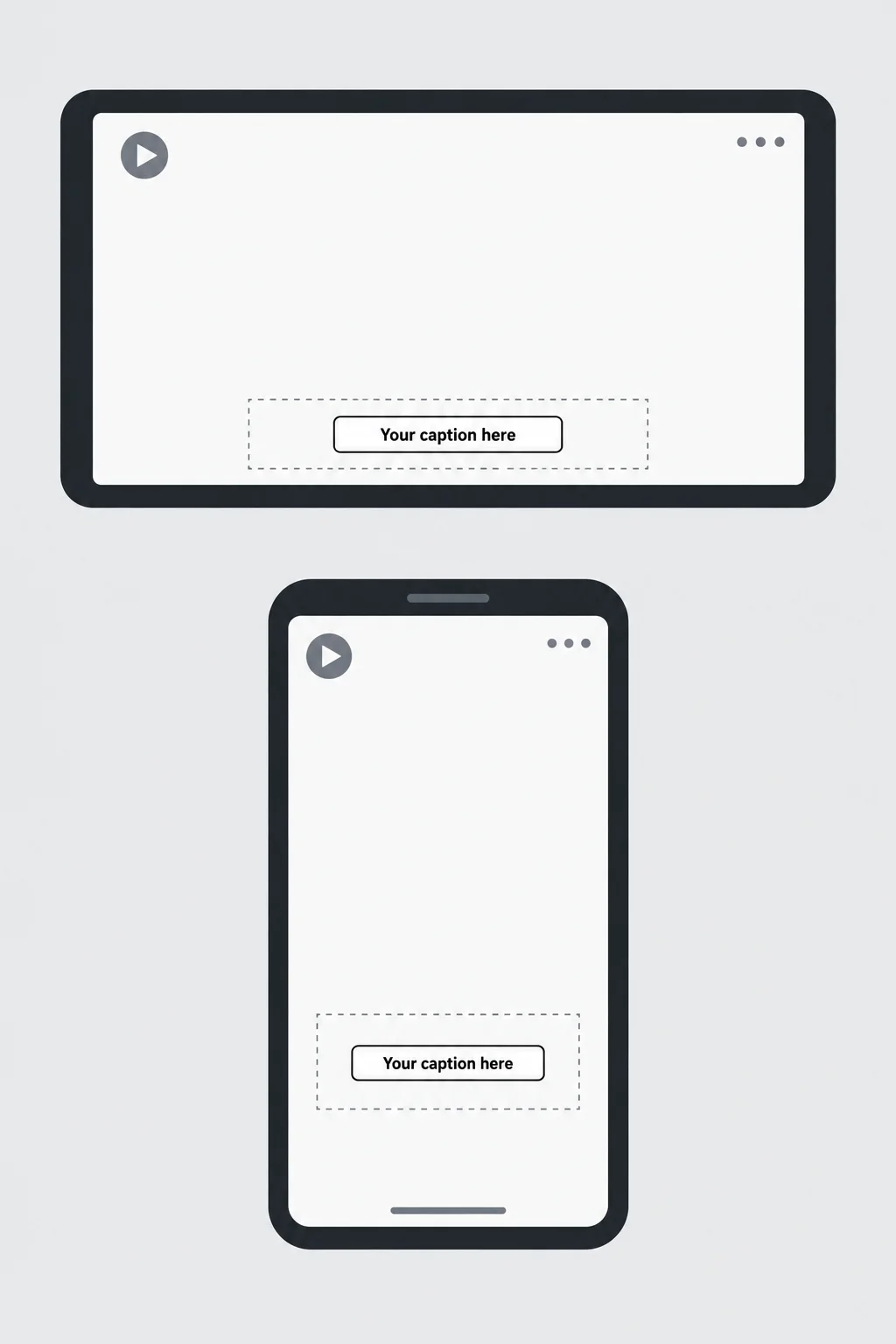
画面の端ぎりぎりに文字を置くと、再生環境やSNSの表示によって欠けたり隠れたりします。まずは目安となる数字を見てみましょう。
セーフエリア(文字を安全に置ける範囲)を画面全体の90〜95%程度とする考え方もあります。ただ、これらの数値は媒体やアプリ、動画サイズで変わります。固定の数字に頼るより、セーフゾーンを表示して実際のスマホで確かめるのがいちばん確実です。
| 媒体 | 通常テロップの位置 | 注意点 |
|---|---|---|
| YouTube横型 | 下部中央 | 再生バーと重ねない |
| YouTube Shorts | 中央やや下 | 下部の表示を避ける |
| TikTok | 中央付近 | 画面上下の表示領域を避ける |
| Instagram Reels | 中央〜やや上 | アカウント名やキャプションを避ける |
| テレビ風16:9 | 下三分の一 | タイトルセーフを確認 |
| 商品紹介 | 商品を隠さない位置 | 上部や左右を使い分ける |
縦型動画は、下部にアカウント名やボタンが重なりやすいため、横型と同じ配置をそのまま流用できません。中央から少し上に置き、出演者の顔や商品を隠さないかも合わせて確認しましょう。
文字量の目安としては「1秒あたり4文字」という考え方があります。ただ、漢字が多いか、視聴者の年齢、強調か通常字幕かでも読める量は変わります。意味のまとまりごとに短く区切るほうが大切です。
素材とテンプレートの選び方
より凝ったテロップベースや画像素材は、PhotoshopやIllustratorで作る方法もあります。自作が大変なときは、テロップ素材サイト、BOOTHなどの素材販売サービス、Motion Elementsのような素材サービスも選択肢です。テレビ風のテキストスタイルと140点以上のアニメーションプリセットをまとめた有料素材も販売されています。
テロップに光や粒子の素材を重ねると、通販番組やバラエティ番組のような豪華さが出ます。ランキング1位や正解発表など特別な場面だけに使い、文字を隠さないこと、常時表示しないことを意識してください。キラキラ系の素材は動画のフリー素材からも探せます。
💡 素材を使う前に確認したいこと
ちなみに私は、素材探しやフォントのダウンロードをカフェで済ませることがよくあります。公共Wi-Fiでアカウントにログインするのは少し気になるので、外では通信を暗号化するVPNを使うようにしています。どれを選べばいいか迷うなら、すべてのVPNを実際に契約して検証し、目的別に比較している専門サイトのvpn.jpn.comで、公共Wi-Fi向けなど目的から探すと選びやすいと思います。外での作業環境づくりはテレワークでのVPN活用の考え方とも共通しています。
Premiere Pro以外のソフトで作る場合
ここまでPremiere Proで説明してきましたが、白文字+黒縁、強調色の絞り込み、効果音との同期といった考え方は、どのソフトでも同じです。ソフトごとに見るべき機能を整理しておきます。
| ソフト | 向いている人 | 注目したい機能 |
|---|---|---|
| Premiere Pro | 本格的な編集や案件をこなしたい人 | グラフィックス、MOGRT、キーフレーム |
| After Effects | 高度な動きを作りたい人 | シェイプ、テキストアニメーター |
| DaVinci Resolve | 無料で本格的に編集したい人 | Fusion、Text+、字幕 |
| CapCut | スマホで始めたい初心者 | テキストテンプレート、エフェクト |
| Filmora | PCで手軽に始めたい初心者 | タイトルテンプレート、文字装飾 |
よくある失敗と見やすさへの配慮
できあがった動画を見返すとき、私はこのリストを横に置いてチェックしています。ひとつでも当てはまったら、そこを直すだけで印象が変わります。
💡 仕上げ前のチェックリスト
もうひとつ意識したいのが、誰にとっても読みやすいかどうかです。色だけで話者や意味を区別しないこと、背景が変わっても読めるよう縁取りや帯を使うこと、小さい文字を長時間出さないことが基本です。音を消して見ても内容が伝わり、効果音だけに意味を頼らない作りにしておくと、電車の中で見る人にも届きます。
Q&A
Q. Premiere Proを持っていなくてもバラエティ風テロップは作れますか?
A. 作れます。DaVinci Resolveは無料で本格的な編集ができ、Text+などで文字を装飾できます。スマホならCapCutのテキストテンプレートやエフェクトを使う方法もあります。白文字+黒縁を基本にする考え方は、どのソフトでも共通です。
Q. テロップは何秒くらい表示すればいいですか?
A. 「1秒あたり4文字」を目安にする考え方があります。ただし、漢字の多さや視聴者の年齢、強調か通常字幕かによって読める量は変わります。迷ったら、意味のまとまりごとに短く区切り、スマホで再生して読み切れるか確かめてください。
Q. テロップには毎回効果音を付けたほうがいいですか?
A. 付けなくて大丈夫です。効果音はツッコミや驚き、ランキングなど、強調したい場面に絞ったほうが効果的です。すべてに付けると騒がしくなり、見る人が疲れてしまいます。
Q. 好きなテレビ番組のテロップをそのまま真似してもいいですか?
A. 配色や動きの雰囲気を参考にするのは、多くの編集者がやっている勉強法です。ただ、番組ロゴやデザインを丸ごと再現して公開するのは避け、自分の動画に合わせてアレンジしましょう。素材やフォントを使う場合は、商用利用やYouTubeでの利用ができるか必ず確認してください。
バラエティ風テロップで大切なのは、まず白文字+黒縁の読みやすい基本形を作ること。そのうえで、強調色や派手な動き、効果音は「ここぞ」という場面だけに絞ること。そして、横型と縦型で配置を変え、実際のスマホで確かめることです。
最初の1本は時間がかかっても、テンプレートを作ってしまえば次からはぐっと早くなります。まずは今日の動画のひと言に、ポンッと弾むツッコミをひとつ入れてみてください。